
1
什么是Vue
概念:Vue (读音 /vjuː/,类似于 view) 是一套 **构建用户界面 ** 的 渐进式 框架
Vue2官网:https://v2.cn.vuejs.org/
什么是构建用户界面
基于数据渲染出用户可以看到的界面
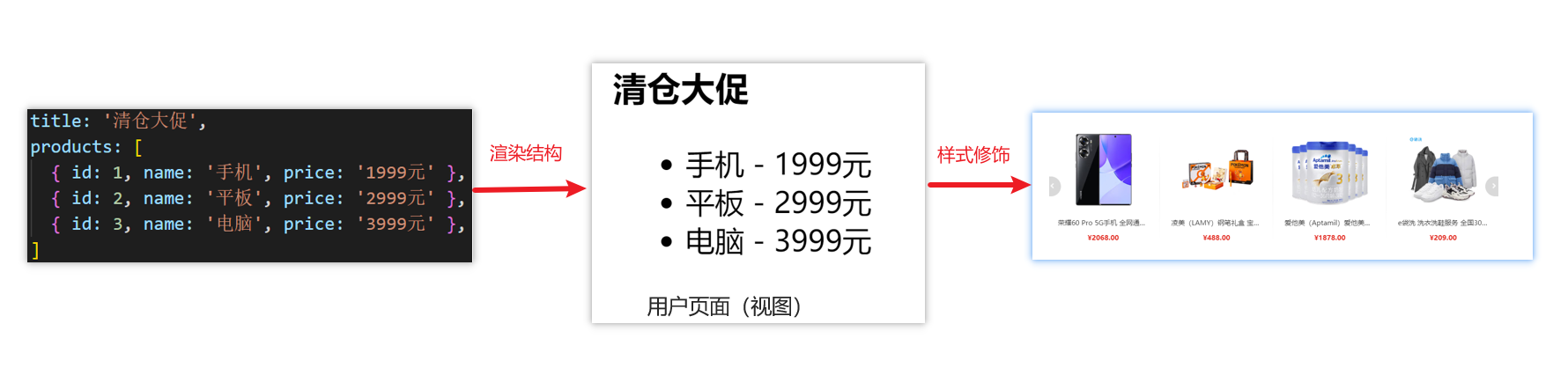
什么是渐进式
所谓渐进式就是循序渐进,不一定非得把Vue中的所有API都学完才能开发Vue,可以学一点开发一点
Vue的两种开发方式:
-
Vue核心包开发
场景:局部模块改造
-
Vue核心包&Vue插件&工程化
场景:整站开发
举个栗子
如果把一个完整的项目比喻为一个装修好的房子,那么框架就是一个毛坯房。
我们只需要在“毛坯房”的基础上,增加功能代码即可。
提到框架,不得不提一下库。
- 库,类似工具箱,是一堆方法的集合,比如 axios、lodash、echarts等
- 框架,是一套完整的解决方案,实现了大部分功能,我们只需要按照一定的规则去编码即可。
下图是 库 和 框架的对比。
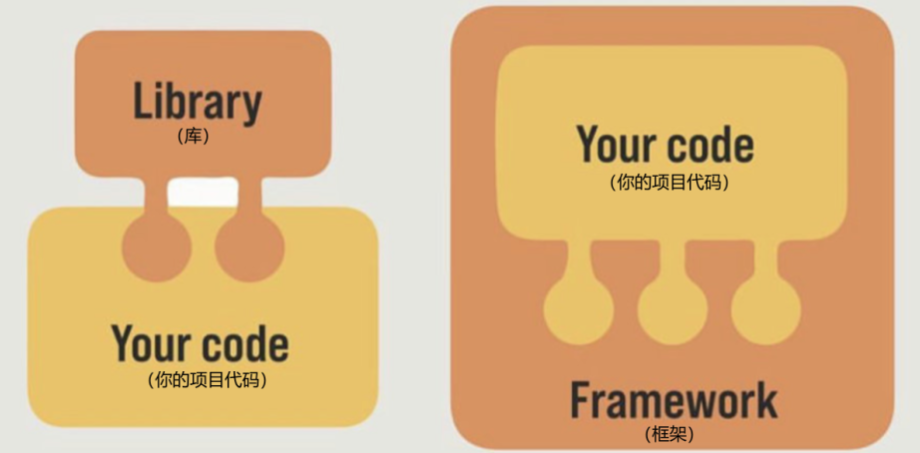
框架的特点:有一套必须让开发者遵守的规则或者约束
咱们学框架就是学习的这些规则 官网
创建Vue实例
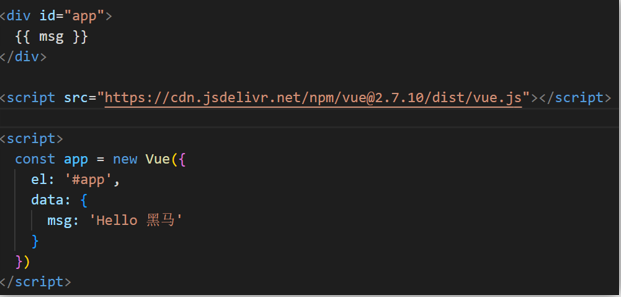
核心步骤(4步):
- 准备容器
- 引包(官网) — 开发版本/生产版本
- 创建Vue实例 new Vue()
- 指定配置项,渲染数据
- el:指定挂载点
- data提供数据
插值表达式
{{ }}插值表达式是一种Vue的模板语法,我们可以用插值表达式渲染出Vue提供的数据

作用:利用表达式进行插值,渲染到页面中
表达式:是可以被求值的代码,JS引擎会计算出一个结果
以下的情况都是表达式:
money + 100
money - 100
money * 10
money / 10
price >= 100 ? '真贵':'还行'
obj.name
arr[0]
fn()
obj.fn()
语法
插值表达式语法:{{ 表达式 }}
<h3>{{title}}<h3>

<p>{{nickName.toUpperCase()}}</p>

<p>{{age >= 18 ? '成年' : '未成年'}}</p>

<p>{{obj.name}}</p>

<p>{{fn()}}</p>
错误用法
1. 在插值表达式中使用的数据 必须在data中进行了提供
`<p>{{hobby}}</p>`  //如果在data中不存在 则会报错

2. 支持的是表达式,而非语句,比如:if   for ...
`<p>{{ if }}</p>`

3. 不能在标签属性中使用 `{{  }}` 插值 (插值表达式只能标签中间使用)
`<p title="{{username}}">我是P标签</p>`
响应式特性
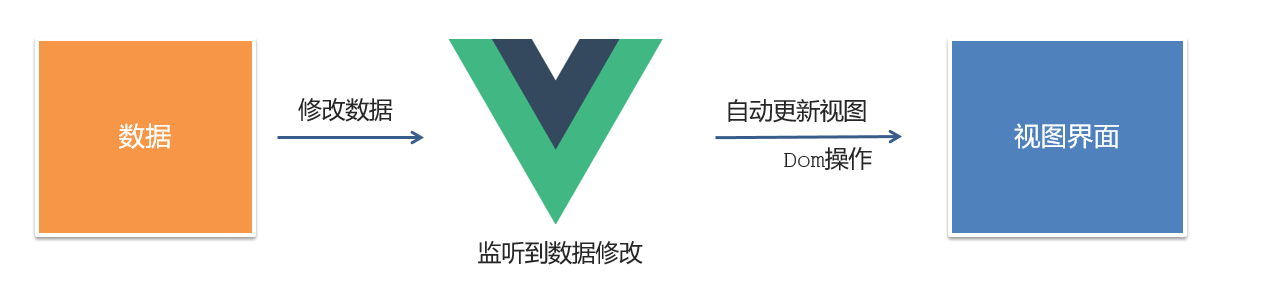
什么是响应式?
简单理解就是数据变,视图对应变。
如何访问 和 修改 data 中的数据(响应式演示)
data中的数据, 最终会被添加到实例上
① 访问数据: "实例.属性名"
② 修改数据: "实例.属性名"= "值"
Vue开发者工具安装
- 通过谷歌应用商店安装(国外网站)
- 极简插件下载(推荐) https://chrome.zzzmh.cn/index
安装步骤:
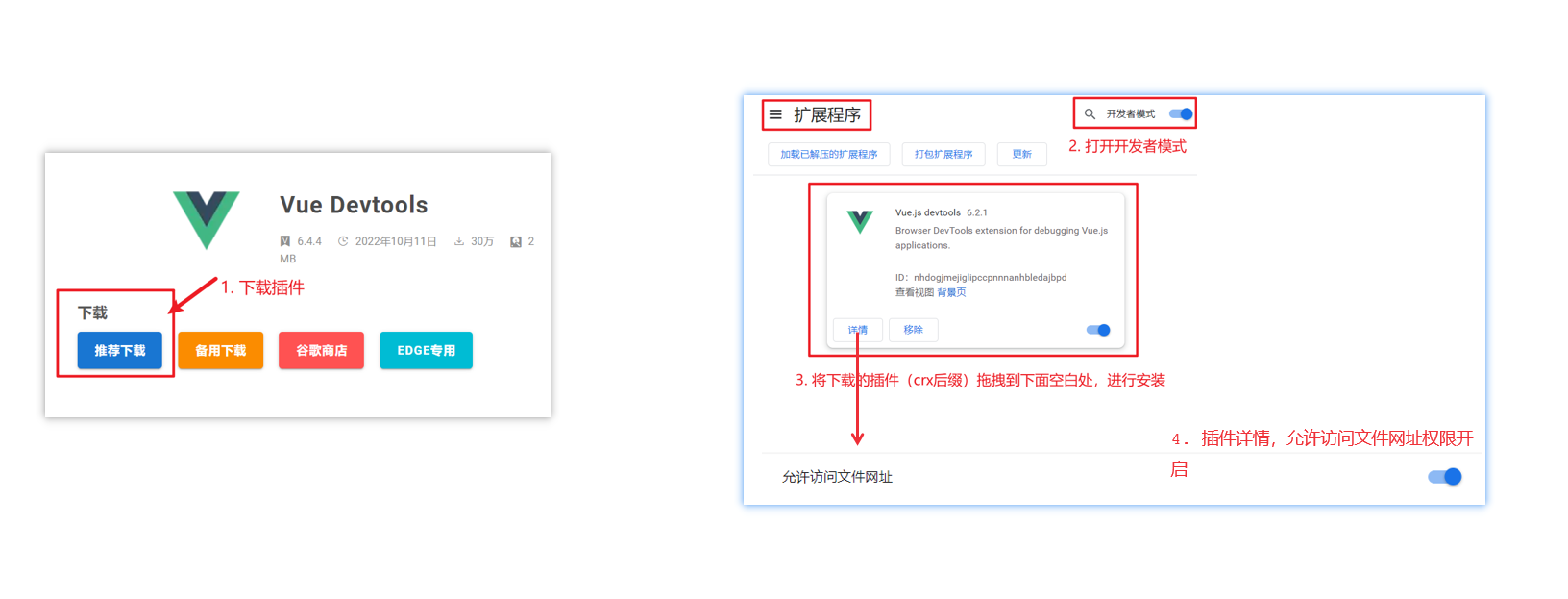
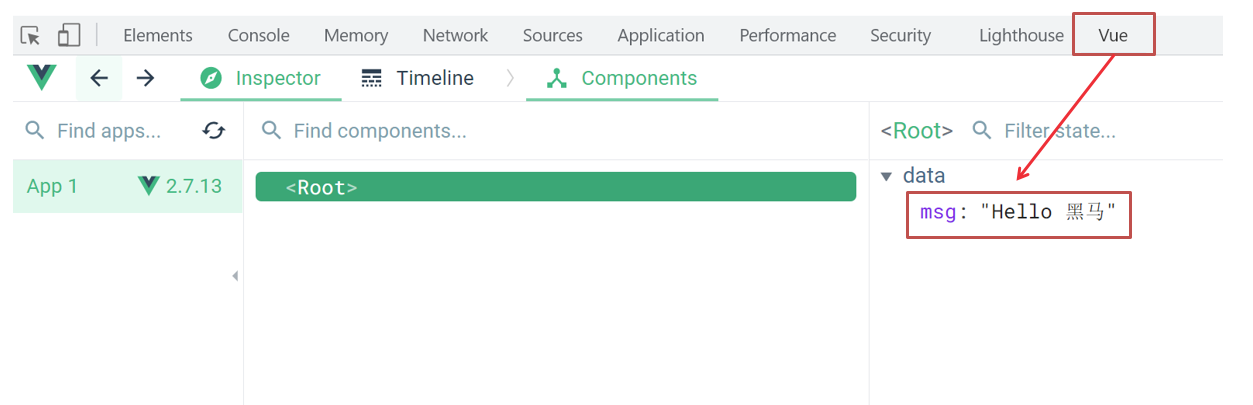
安装之后可以F12后看到多一个Vue的调试面板
Vue中的常用指令
概念:指令(Directives)是 Vue 提供的带有 v-前缀 的 特殊 标签属性。
为啥要学:提高程序员操作 DOM 的效率。
vue 中的指令按照不同的用途可以分为如下 6 大类:
- 内容渲染指令(v-html、v-text)
- 条件渲染指令(v-show、v-if、v-else、v-else-if)
- 事件绑定指令(v-on)
- 属性绑定指令 (v-bind)
- 双向绑定指令(v-model)
- 列表渲染指令(v-for)
指令是 vue 开发中最基础、最常用、最简单的知识点。
内容渲染指令
内容渲染指令用来辅助开发者渲染 DOM 元素的文本内容。常用的内容渲染指令有如下2 个:
-
v-text(类似innerText)
-
- 使用语法:
<p v-text="uname">hello</p>,意思是将 uame 值渲染到 p 标签中 - 类似 innerText,使用该语法,会覆盖 p 标签原有内容
- 使用语法:
-
v-html(类似 innerHTML)
-
- 使用语法:
<p v-html="intro">hello</p>,意思是将 intro 值渲染到 p 标签中 - 类似 innerHTML,使用该语法,会覆盖 p 标签原有内容
- 类似 innerHTML,使用该语法,能够将HTML标签的样式呈现出来。
- 使用语法:
  <div id="app">
    <h2>个人信息</h2>
	// 既然指令是vue提供的特殊的html属性,所以咱们写的时候就当成属性来用即可
    <p v-text="uname">姓名:</p>
    <p v-html="intro">简介:</p>
  </div>

<script>
        const app = new Vue({
            el:'#app',
            data:{
                uname:'张三',
                intro:'<h2>这是一个<strong>非常优秀</strong>的boy<h2>'
            }
        })
</script>
条件渲染指令
条件判断指令,用来辅助开发者按需控制 DOM 的显示与隐藏。条件渲染指令有如下两个,分别是:
-
v-show
- 作用: 控制元素显示隐藏
- 语法: v-show = "表达式" 表达式值为 true 显示, false 隐藏
- 原理: 切换 display:none 控制显示隐藏
- 场景:频繁切换显示隐藏的场景

-
v-if
- 作用: 控制元素显示隐藏(条件渲染)
- 语法: v-if= "表达式" 表达式值 true 显示, false 隐藏
- 原理: 基于条件判断,是否创建 或 移除元素节点
- 场景: 要么显示,要么隐藏,不频繁切换的场景
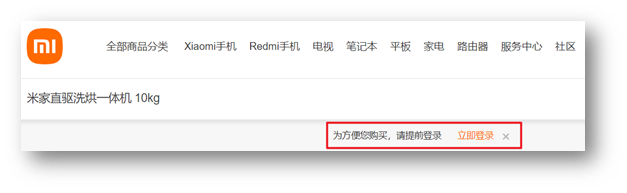
示例代码:
  <div id="app">
    <div class="box">我是v-show控制的盒子</div>
    <div class="box">我是v-if控制的盒子</div>
  </div>

  <script src="https://cdn.jsdelivr.net/npm/vue@2/dist/vue.js"></script>
  <script>
    const app = new Vue({
      el: '#app',
      data: {
        flag: false
      }
    })
  </script>
-
v-else 和 v-else-if
- 作用:辅助v-if进行判断渲染
- 语法:v-else v-else-if="表达式"
- 需要紧接着v-if使用
示例代码:
  <div id="app">
    <p>性别:♂ 男</p>
    <p>性别:♀ 女</p>
    <hr>
    <p>成绩评定A:奖励电脑一台</p>
    <p>成绩评定B:奖励周末郊游</p>
    <p>成绩评定C:奖励零食礼包</p>
    <p>成绩评定D:惩罚一周不能玩手机</p>
  </div>

  <script src="https://cdn.jsdelivr.net/npm/vue@2/dist/vue.js"></script>
  <script>

    const app = new Vue({
      el: '#app',
      data: {
        gender: 2,
        score: 95
      }
    })
  </script>
事件绑定指令
使用Vue时,如需为DOM注册事件,及其的简单,语法如下:
- <button v-on:事件名="内联语句">按钮
- <button v-on:事件名="处理函数">按钮
- <button v-on:事件名="处理函数(实参)">按钮
v-on:简写为 @
-
内联语句
<div id="app"> <button @click="count--">-</button> <span>{{ count }}</span> <button v-on:click="count++">+</button> </div> <script src="https://cdn.jsdelivr.net/npm/vue@2/dist/vue.js"></script> <script> const app = new Vue({ el: '#app', data: { count: 100 } }) </script> -
事件处理函数
注意:
- 事件处理函数应该写到一个跟data同级的配置项(methods)中
- methods中的函数内部的this都指向Vue实例
<div id="app">
    <button>切换显示隐藏</button>
    <h1 v-show="isShow">程序员</h1>
  </div>
  <script src="https://cdn.jsdelivr.net/npm/vue@2/dist/vue.js"></script>
  <script>
    const app = new Vue({
      el: '#app',
      data: {
        isShow: true
      }
    })
  </script>
- 给事件处理函数传参
-
如果不传递任何参数,则方法无需加小括号;methods方法中可以直接使用 e 当做事件对象
-
如果传递了参数,则实参
$event表示事件对象,固定用法。
 <style>
    .box {
      border: 3px solid #000000;
      border-radius: 10px;
      padding: 20px;
      margin: 20px;
      width: 200px;
    }
    h3 {
      margin: 10px 0 20px 0;
    }
    p {
      margin: 20px;
    }
  </style>

 <div id="app">
    <div class="box">
      <h3>自动售货机</h3>
      <button>可乐5元</button>
      <button>咖啡10元</button>
      <button>牛奶8元</button>
    </div>
    <p>银行卡余额:{{ money }}元</p>
  </div>

  <script src="https://cdn.jsdelivr.net/npm/vue@2/dist/vue.js"></script>
  <script>
    const app = new Vue({
      el: '#app',
      data: {
        money: 100
      }
    })
  </script>
属性绑定指令
- 作用:动态设置html的标签属性 比如:src、url、title
- 语法:v-bind:属性名="表达式"
- v-bind:可以简写成 => :
比如,有一个图片,它的 src 属性值,是一个图片地址。这个地址在数据 data 中存储。
则可以这样设置属性值:
<img v-bind:src="url" /><img :src="url" />(v-bind可以省略)
  <div id="app">
    <img v-bind:src="imgUrl" v-bind:title="msg" alt="">
    <img :src="imgUrl" :title="msg" alt="">
  </div>
  <script src="https://cdn.jsdelivr.net/npm/vue@2/dist/vue.js"></script>
  <script>
    const app = new Vue({
      el: '#app',
      data: {
        imgUrl: './imgs/10-02.png',
        msg: 'hello 波仔'
      }
    })
  </script>
案例-波仔的学习之旅
需求:默认展示数组中的第一张图片,点击上一页下一页来回切换数组中的图片
实现思路:
1.数组存储图片路径 ['url1','url2','url3',...]
2.可以准备个下标index 去数组中取图片地址。
3.通过v-bind给src绑定当前的图片地址
4.点击上一页下一页只需要修改下标的值即可
5.当展示第一张的时候,上一页按钮应该隐藏。展示最后一张的时候,下一页按钮应该隐藏
 <div id="app">
    <button>上一页</button>
    <div>
      <img src alt="">
    </div>
    <button>下一页</button>
  </div>
  <script src="https://cdn.jsdelivr.net/npm/vue@2/dist/vue.js"></script>
  <script>
    const app = new Vue({
      el: '#app',
      data: {
        list: [
          './imgs/11-00.gif',
          './imgs/11-01.gif',
          './imgs/11-02.gif',
          './imgs/11-03.gif',
          './imgs/11-04.png',
          './imgs/11-05.png',
        ]
      }
    })
  </script>
列表渲染指令
Vue 提供了 v-for 列表渲染指令,用来辅助开发者基于一个数组来循环渲染一个列表结构。
v-for 指令需要使用 (item, index) in arr 形式的特殊语法,其中:
- item 是数组中的每一项
- index 是每一项的索引,不需要可以省略
- arr 是被遍历的数组
此语法也可以遍历对象和数字
//遍历对象
<div v-for="(value, key, index) in object">{{value}}</div>
value:对象中的值
key:对象中的键
index:遍历索引从0开始

//遍历数字
<p v-for="item in 10">{{item}}</p>
item从1 开始
案例-小黑的书架
需求:
1.根据左侧数据渲染出右侧列表(v-for)
2.点击删除按钮时,应该把当前行从列表中删除(获取当前行的id,利用filter进行过滤)
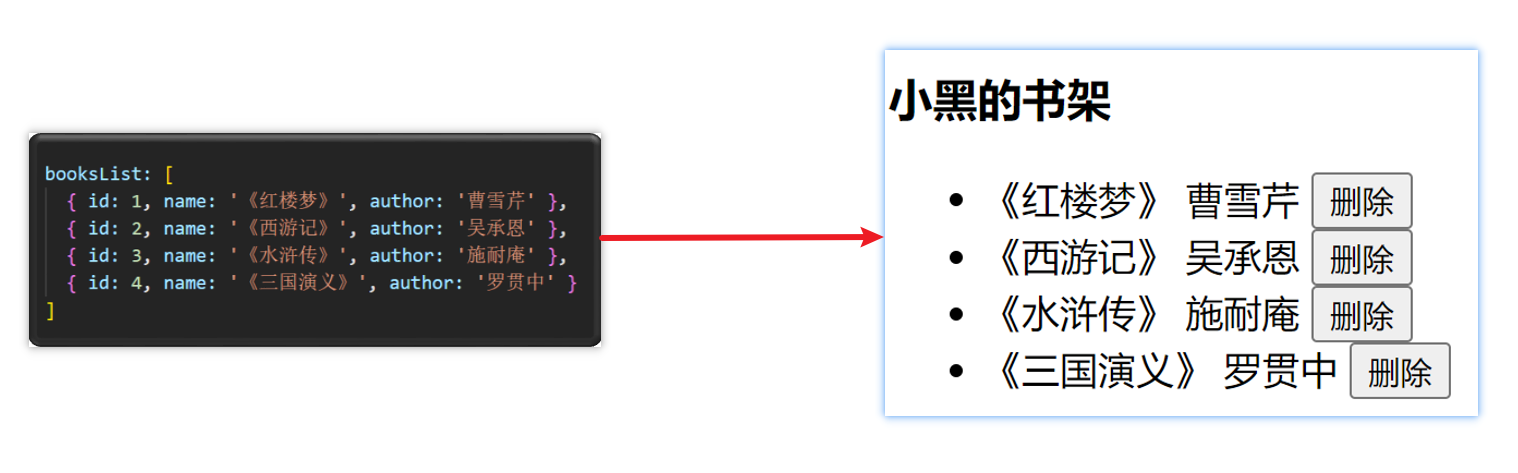
准备代码:
<div id="app">
    <h3>小黑的书架</h3>
    <ul>
      <li>
        <span>《红楼梦》</span>
        <span>曹雪芹</span>
        <button>删除</button>
      </li>
    </ul>
  </div>
  <script src="https://cdn.jsdelivr.net/npm/vue@2/dist/vue.js"></script>
  <script>
    const app = new Vue({
      el: '#app',
      data: {
        booksList: [
          { id: 1, name: '《红楼梦》', author: '曹雪芹' },
          { id: 2, name: '《西游记》', author: '吴承恩' },
          { id: 3, name: '《水浒传》', author: '施耐庵' },
          { id: 4, name: '《三国演义》', author: '罗贯中' }
        ]
      }
    })
  </script>
v-for中的key
语法: key="唯一值"
作用:给列表项添加的唯一标识。便于Vue进行列表项的正确排序复用。
为什么加key:Vue 的默认行为会尝试原地修改元素(就地复用)
实例代码:
<ul>
  <li v-for="(item, index) in booksList" :key="item.id">
    <span>{{ item.name }}</span>
    <span>{{ item.author }}</span>
    <button @click="del(item.id)">删除</button>
  </li>
</ul>
注意:
- key 的值只能是字符串 或 数字类型
- key 的值必须具有唯一性
- 推荐使用 id 作为 key(唯一),不推荐使用 index 作为 key(会变化,不对应)
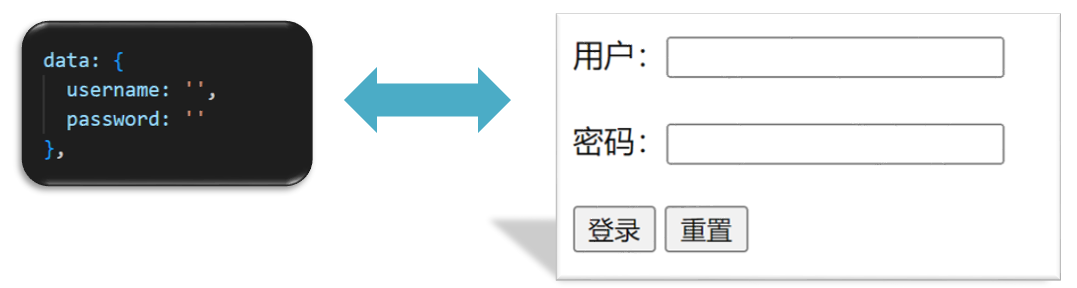
双向绑定指令
所谓双向绑定就是:
- 数据改变后,呈现的页面结果会更新
- 页面结果更新后,数据也会随之而变
作用: 给表单元素(input、radio、select)使用,双向绑定数据,可以快速 获取 或 设置 表单元素内容
语法:v-model="变量"
需求:使用双向绑定实现以下需求
- 点击登录按钮获取表单中的内容
- 点击重置按钮清空表单中的内容
<div id="app">
    账户:<input type="text"> <br><br>
    密码:<input type="password"> <br><br>
    <button>登录</button>
    <button>重置</button>
  </div>
  <script src="https://cdn.jsdelivr.net/npm/vue@2/dist/vue.js"></script>
  <script>
    const app = new Vue({
      el: '#app',
      data: {
        username: '',
        password: ''
      },
    })
  </script>
2
指令修饰符
什么是指令修饰符?
所谓指令修饰符就是通过"."指明一些指令**后缀** 不同的**后缀**封装了不同的处理操作 —> 简化代码
按键修饰符
- @keyup.enter —>当点击enter键的时候才触发
代码演示:
  <div id="app">
    <h3>@keyup.enter  →  监听键盘回车事件</h3>
    <input v-model="username" type="text">
  </div>
  <script src="https://cdn.jsdelivr.net/npm/vue@2/dist/vue.js"></script>
  <script>
    const app = new Vue({
      el: '#app',
      data: {
        username: ''
      },
      methods: {

      }
    })
  </script>
v-model修饰符
- v-model.trim —>去除首位空格
- v-model.number —>转数字
事件修饰符
- @事件名.stop —> 阻止冒泡
- @事件名.prevent —>阻止默认行为
- @事件名.stop.prevent —>可以连用 即阻止事件冒泡也阻止默认行为
 <style>
    .father {
      width: 200px;
      height: 200px;
      background-color: pink;
      margin-top: 20px;
    }
    .son {
      width: 100px;
      height: 100px;
      background-color: skyblue;
    }
  </style>

 <div id="app">
    <h3>v-model修饰符 .trim .number</h3>
    姓名:<input v-model="username" type="text"><br>
    年纪:<input v-model="age" type="text"><br>


    <h3>@事件名.stop     →  阻止冒泡</h3>
    <div @click="fatherFn" class="father">
      <div @click="sonFn" class="son">儿子</div>
    </div>

    <h3>@事件名.prevent  →  阻止默认行为</h3>
    <a @click href="http://www.baidu.com">阻止默认行为</a>
  </div>

  <script src="https://cdn.jsdelivr.net/npm/vue@2/dist/vue.js"></script>
  <script>
    const app = new Vue({
      el: '#app',
      data: {
        username: '',
        age: '',
      },
      methods: {
        fatherFn () {
          alert('老父亲被点击了')
        },
        sonFn (e) {
          // e.stopPropagation()
          alert('儿子被点击了')
        }
      }
    })
  </script>
v-bind对样式控制的增强-操作class
为了方便开发者进行样式控制, Vue 扩展了 v-bind 的语法,可以针对 class 类名 和 style 行内样式 进行控制 。
语法:
<div :class = "对象/数组">这是一个div</div>
对象语法
当class动态绑定的是对象时,键就是类名,值就是布尔值,如果值是true,就有这个类,否则没有这个类
<div class="box" :class="{ 类名1: 布尔值, 类名2: 布尔值 }"></div>
适用场景:一个类名,来回切换
数组语法
当class动态绑定的是数组时 → 数组中所有的类,都会添加到盒子上,本质就是一个 class 列表
<div class="box" :class="[ 类名1, 类名2, 类名3 ]"></div>
使用场景:批量添加或删除类
代码练习
 <style>
    .box {
      width: 200px;
      height: 200px;
      border: 3px solid #000;
      font-size: 30px;
      margin-top: 10px;
    }
    .pink {
      background-color: pink;
    }
    .big {
      width: 300px;
      height: 300px;
    }
  </style>


<div id="app">
    <!--绑定对象-->
    <div class="box">黑马程序员</div>
    <!--绑定数组-->
    <div class="box">黑马程序员</div>
  </div>
  <script src="https://cdn.jsdelivr.net/npm/vue@2/dist/vue.js"></script>
  <script>
    const app = new Vue({
      el: '#app',
      data: {

      }
    })
  </script>
京东秒杀-tab栏切换导航高亮
需求:
当我们点击哪个tab页签时,哪个tab页签就高亮
准备代码:
 <style>
    * {
      margin: 0;
      padding: 0;
    }
    ul {
      display: flex;
      border-bottom: 2px solid #e01222;
      padding: 0 10px;
    }
    li {
      width: 100px;
      height: 50px;
      line-height: 50px;
      list-style: none;
      text-align: center;
    }
    li a {
      display: block;
      text-decoration: none;
      font-weight: bold;
      color: #333333;
    }
    li a.active {
      background-color: #e01222;
      color: #fff;
    }

  </style>

<div id="app">
    <ul>
      <li><a class="active" href="#">京东秒杀</a></li>
      <li><a href="#">每日特价</a></li>
      <li><a href="#">品类秒杀</a></li>
    </ul>
  </div>
  <script src="https://cdn.jsdelivr.net/npm/vue@2/dist/vue.js"></script>
  <script>
    const app = new Vue({
      el: '#app',
      data: {
        list: [
          { id: 1, name: '京东秒杀' },
          { id: 2, name: '每日特价' },
          { id: 3, name: '品类秒杀' }
        ]
      }
    })
  </script>
思路:
1.基于数据,动态渲染tab(v-for)
2.准备一个下标 记录高亮的是哪一个 tab
3.基于下标动态切换class的类名
v-bind对有样式控制的增强-操作style
语法
<div class="box" :style="{ CSS属性名1: CSS属性值, CSS属性名2: CSS属性值 }"></div>
代码练习
<style>
    .box {
      width: 200px;
      height: 200px;
      background-color: rgb(187, 150, 156);
    }
 </style>
 <div id="app">
    <div class="box"></div>
  </div>
  <script src="https://cdn.jsdelivr.net/npm/vue@2/dist/vue.js"></script>
  <script>
    const app = new Vue({
      el: '#app',
      data: {

      }
    })
  </script>
进度条案例
 <style>
    .progress {
      height: 25px;
      width: 400px;
      border-radius: 15px;
      background-color: #272425;
      border: 3px solid #272425;
      box-sizing: border-box;
      margin-bottom: 30px;
    }
    .inner {
      width: 50%;
      height: 20px;
      border-radius: 10px;
      text-align: right;
      position: relative;
      background-color: #409eff;
      background-size: 20px 20px;
      box-sizing: border-box;
      transition: all 1s;
    }
    .inner span {
      position: absolute;
      right: -20px;
      bottom: -25px;
    }
  </style>

<div id="app">
    <div class="progress">
      <div class="inner">
        <span>50%</span>
      </div>
    </div>
    <button>设置25%</button>
    <button>设置50%</button>
    <button>设置75%</button>
    <button>设置100%</button>
  </div>

  <script src="https://cdn.jsdelivr.net/npm/vue@2/dist/vue.js"></script>
  <script>
    const app = new Vue({
      el: '#app',
      data: {

      }
    })
  </script>
v-model在其他表单元素的使用
内容:
常见的表单元素都可以用 v-model 绑定关联 → 快速 获取 或 设置 表单元素的值
它会根据 控件类型 自动选取 正确的方法 来更新元素
输入框  input:text   ——> value
文本域  textarea	 ——> value
复选框  input:checkbox  ——> checked
单选框  input:radio   ——> checked
下拉菜单 select    ——> value
...
代码准备
 <style>
    textarea {
      display: block;
      width: 240px;
      height: 100px;
      margin: 10px 0;
    }
  </style>
 <div id="app">
    <h3>小黑学习网</h3>
    姓名:
      <input type="text">
      <br><br>
    是否单身:
      <input type="checkbox">
      <br><br>
    <!--
      前置理解:
        1. name:  给单选框加上 name 属性 可以分组 → 同一组互相会互斥
        2. value: 给单选框加上 value 属性,用于提交给后台的数据
      结合 Vue 使用 → v-model
    -->
    性别:
      <input type="radio">男
      <input type="radio">女
      <br><br>
    <!--
      前置理解:
        1. option 需要设置 value 值,提交给后台
        2. select 的 value 值,关联了选中的 option 的 value 值
      结合 Vue 使用 → v-model
    -->
    所在城市:
      <select>
        <option>北京</option>
        <option>上海</option>
        <option>成都</option>
        <option>南京</option>
      </select>
      <br><br>
    自我描述:
      <textarea></textarea>
    <button>立即注册</button>
  </div>
  <script src="https://cdn.jsdelivr.net/npm/vue@2/dist/vue.js"></script>
  <script>
    const app = new Vue({
      el: '#app',
      data: {

      }
    })
  </script>
computed计算属性
概念
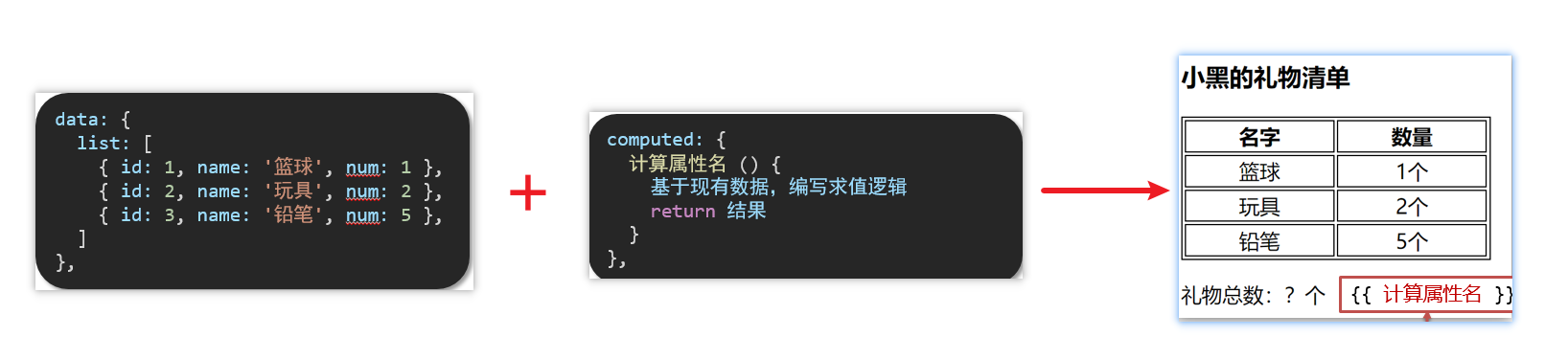
基于现有的数据,计算出来的新属性。 依赖的数据变化,自动重新计算。
语法
- 声明在 computed 配置项中,一个计算属性对应一个函数
- 使用起来和普通属性一样使用
{{ 计算属性名}}
注意
- computed配置项和data配置项是同级的
- computed中的计算属性虽然是函数的写法,但他依然是个属性
- computed中的计算属性不能和data中的属性同名
- 使用computed中的计算属性和使用data中的属性是一样的用法
- computed中计算属性内部的this依然指向的是Vue实例
案例
比如我们可以使用计算属性实现下面这个业务场景
代码准备
<style>
    table {
      border: 1px solid #000;
      text-align: center;
      width: 240px;
    }
    th,td {
      border: 1px solid #000;
    }
    h3 {
      position: relative;
    }
  </style>

<div id="app">
    <h3>小黑的礼物清单</h3>
    <table>
      <tr>
        <th>名字</th>
        <th>数量</th>
      </tr>
      <tr v-for="(item, index) in list" :key="item.id">
        <td>{{ item.name }}</td>
        <td>{{ item.num }}个</td>
      </tr>
    </table>

    <!-- 目标:统计求和,求得礼物总数 -->
    <p>礼物总数:? 个</p>
  </div>
  <script src="https://cdn.jsdelivr.net/npm/vue@2/dist/vue.js"></script>
  <script>
    const app = new Vue({
      el: '#app',
      data: {
        // 现有的数据
        list: [
          { id: 1, name: '篮球', num: 1 },
          { id: 2, name: '玩具', num: 2 },
          { id: 3, name: '铅笔', num: 5 },
        ]
      }
    })
  </script>
computed计算属性 VS methods方法
computed计算属性
作用:封装了一段对于数据的处理,求得一个结果
语法:
- 写在computed配置项中
- 作为属性,直接使用
- js中使用计算属性: this.计算属性
- 模板中使用计算属性:
{{计算属性}}
methods计算属性
作用:给Vue实例提供一个方法,调用以处理业务逻辑。
语法:
- 写在methods配置项中
- 作为方法调用
- js中调用:this.方法名()
- 模板中调用
{{方法名()}}或者 @事件名=“方法名”
计算属性的优势
-
缓存特性(提升性能)
计算属性会对计算出来的结果缓存,再次使用直接读取缓存,
依赖项变化了,会自动重新计算 → 并再次缓存
-
methods没有缓存特性
-
通过代码比较
<style>
    table {
      border: 1px solid #000;
      text-align: center;
      width: 300px;
    }
    th,td {
      border: 1px solid #000;
    }
    h3 {
      position: relative;
    }
    span {
      position: absolute;
      left: 145px;
      top: -4px;
      width: 16px;
      height: 16px;
      color: white;
      font-size: 12px;
      text-align: center;
      border-radius: 50%;
      background-color: #e63f32;
    }
  </style>

<div id="app">
    <h3>小黑的礼物清单🛒<span>?</span></h3>
    <table>
      <tr>
        <th>名字</th>
        <th>数量</th>
      </tr>
      <tr v-for="(item, index) in list" :key="item.id">
        <td>{{ item.name }}</td>
        <td>{{ item.num }}个</td>
      </tr>
    </table>

    <p>礼物总数:{{ totalCount }} 个</p>
  </div>
  <script src="https://cdn.jsdelivr.net/npm/vue@2/dist/vue.js"></script>
  <script>
    const app = new Vue({
      el: '#app',
      data: {
        // 现有的数据
        list: [
          { id: 1, name: '篮球', num: 3 },
          { id: 2, name: '玩具', num: 2 },
          { id: 3, name: '铅笔', num: 5 },
        ]
      },
      computed: {
        totalCount () {
          let total = this.list.reduce((sum, item) => sum + item.num, 0)
          return total
        }
      }
    })
  </script>
总结
1.computed有缓存特性,methods没有缓存
2.当一个结果依赖其他多个值时,推荐使用计算属性
3.当处理业务逻辑时,推荐使用methods方法,比如事件的处理函数
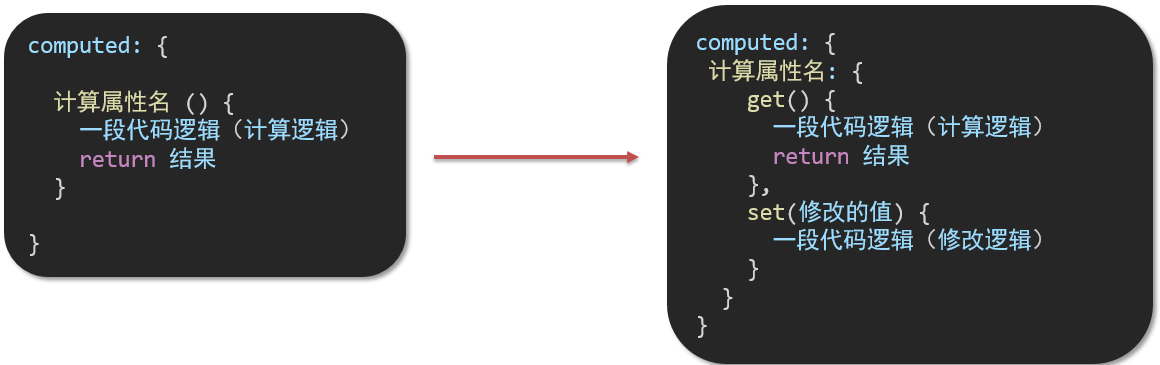
计算属性的完整写法
既然计算属性也是属性,能访问,应该也能修改了?
- 计算属性默认的简写,只能读取访问,不能 "修改"
- 如果要 "修改" → 需要写计算属性的完整写法
完整写法代码演示
 <div id="app">
    姓:<input type="text" v-model="firstName"> +
    名:<input type="text" v-model="lastName"> =
    <span></span><br><br>
    <button>改名卡</button>
  </div>
  <script src="https://cdn.jsdelivr.net/npm/vue@2/dist/vue.js"></script>
  <script>
    const app = new Vue({
      el: '#app',
      data: {
 		firstName: '刘',
        lastName: '备'
      },
      computed: {

      },
      methods: {

      }
    })
  </script>
综合案例-成绩案例
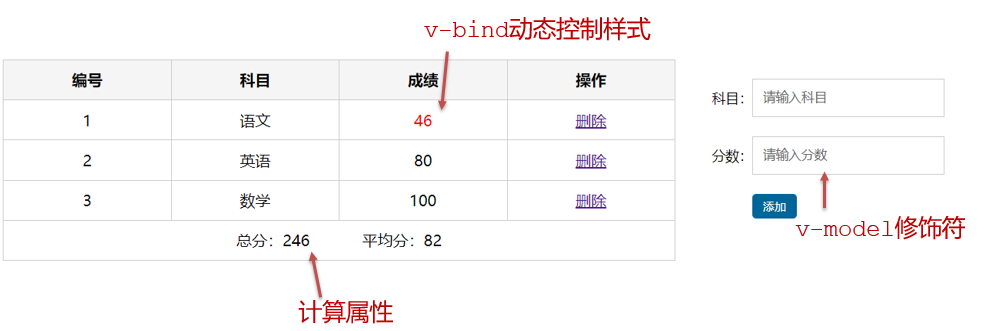
功能描述:
-
渲染功能
-
删除功能
-
添加功能
-
统计总分,求平均分
思路分析:
-
渲染功能 v-for :key v-bind:动态绑定class的样式
-
删除功能 v-on绑定事件, 阻止a标签的默认行为
-
v-model的修饰符 .trim、 .number、 判断数据是否为空后 再添加、添加后清空文本框的数据
-
使用计算属性computed 计算总分和平均分的值
watch侦听器(监视器)
作用:
**监视数据变化**,执行一些业务逻辑或异步操作
语法:
-
watch同样声明在跟data同级的配置项中
-
简单写法: 简单类型数据直接监视
-
完整写法:添加额外配置项
data: {
  words: '苹果',
  obj: {
    words: '苹果'
  }
},

watch: {
  // 该方法会在数据变化时,触发执行
  数据属性名 (newValue, oldValue) {
    一些业务逻辑 或 异步操作。
  },
  '对象.属性名' (newValue, oldValue) {
    一些业务逻辑 或 异步操作。
  }
}
侦听器代码准备
 <style>
      * {
        margin: 0;
        padding: 0;
        box-sizing: border-box;
        font-size: 18px;
      }
      #app {
        padding: 10px 20px;
      }
      .query {
        margin: 10px 0;
      }
      .box {
        display: flex;
      }
      textarea {
        width: 300px;
        height: 160px;
        font-size: 18px;
        border: 1px solid #dedede;
        outline: none;
        resize: none;
        padding: 10px;
      }
      textarea:hover {
        border: 1px solid #1589f5;
      }
      .transbox {
        width: 300px;
        height: 160px;
        background-color: #f0f0f0;
        padding: 10px;
        border: none;
      }
      .tip-box {
        width: 300px;
        height: 25px;
        line-height: 25px;
        display: flex;
      }
      .tip-box span {
        flex: 1;
        text-align: center;
      }
      .query span {
        font-size: 18px;
      }

      .input-wrap {
        position: relative;
      }
      .input-wrap span {
        position: absolute;
        right: 15px;
        bottom: 15px;
        font-size: 12px;
      }
      .input-wrap i {
        font-size: 20px;
        font-style: normal;
      }
    </style>

 <div id="app">
      <!-- 条件选择框 -->
      <div class="query">
        <span>翻译成的语言:</span>
        <select>
          <option value="italy">意大利</option>
          <option value="english">英语</option>
          <option value="german">德语</option>
        </select>
      </div>

      <!-- 翻译框 -->
      <div class="box">
        <div class="input-wrap">
          <textarea v-model="words"></textarea>
          <span><i>⌨️</i>文档翻译</span>
        </div>
        <div class="output-wrap">
          <div class="transbox">mela</div>
        </div>
      </div>
    </div>
    <script src="https://cdn.jsdelivr.net/npm/vue@2/dist/vue.js"></script>
    <script src="https://cdn.jsdelivr.net/npm/axios/dist/axios.min.js"></script>
    <script>
      // 接口地址:https://applet-base-api-t.itheima.net/api/translate
      // 请求方式:get
      // 请求参数:
      // (1)words:需要被翻译的文本(必传)
      // (2)lang: 需要被翻译成的语言(可选)默认值-意大利
      // -----------------------------------------------

      const app = new Vue({
        el: '#app',
        data: {
          words: ''
        },
        // 具体讲解:(1) watch语法 (2) 具体业务实现
      })
    </script>
翻译案例-代码实现
  <script>
      // 接口地址:https://applet-base-api-t.itheima.net/api/translate
      // 请求方式:get
      // 请求参数:
      // (1)words:需要被翻译的文本(必传)
      // (2)lang: 需要被翻译成的语言(可选)默认值-意大利
      // -----------------------------------------------

      const app = new Vue({
        el: '#app',
        data: {
           //words: ''
           obj: {
            words: ''
          },
          result: '', // 翻译结果
          // timer: null // 延时器id
        },
        // 具体讲解:(1) watch语法 (2) 具体业务实现
        watch: {
          // 该方法会在数据变化时调用执行
          // newValue新值, oldValue老值(一般不用)
          // words (newValue) {
          //   console.log('变化了', newValue)
          // }

          'obj.words' (newValue) {
            // console.log('变化了', newValue)
            // 防抖: 延迟执行 → 干啥事先等一等,延迟一会,一段时间内没有再次触发,才执行
            clearTimeout(this.timer)
            this.timer = setTimeout(async () => {
              const res = await axios({
                url: 'https://applet-base-api-t.itheima.net/api/translate',
                params: {
                  words: newValue
                }
              })
              this.result = res.data.data
              console.log(res.data.data)
            }, 300)
          }
        }
      })
    </script>
watch侦听器
语法
完整写法 —>添加额外的配置项
- deep:true 对复杂类型进行深度监听
- immdiate:true 初始化 立刻执行一次
data: {
  obj: {
    words: '苹果',
    lang: 'italy'
  },
},

watch: {// watch 完整写法
  对象: {
    deep: true, // 深度监视
    immdiate:true,//立即执行handler函数
    handler (newValue) {
      console.log(newValue)
    }
  }
}
需求
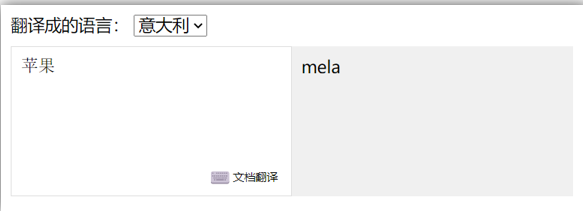
- 当文本框输入的时候 右侧翻译内容要时时变化
- 当下拉框中的语言发生变化的时候 右侧翻译的内容依然要时时变化
- 如果文本框中有默认值的话要立即翻译
代码实现
 <script>
      const app = new Vue({
        el: '#app',
        data: {
          obj: {
            words: '小黑',
            lang: 'italy'
          },
          result: '', // 翻译结果
        },
        watch: {
          obj: {
            deep: true, // 深度监视
            immediate: true, // 立刻执行,一进入页面handler就立刻执行一次
            handler (newValue) {
              clearTimeout(this.timer)
              this.timer = setTimeout(async () => {
                const res = await axios({
                  url: 'https://applet-base-api-t.itheima.net/api/translate',
                  params: newValue
                })
                this.result = res.data.data
                console.log(res.data.data)
              }, 300)
            }
          }
        }
      })
    </script>
总结
watch侦听器的写法有几种?
1.简单写法
watch: {
  数据属性名 (newValue, oldValue) {
    一些业务逻辑 或 异步操作。
  },
  '对象.属性名' (newValue, oldValue) {
    一些业务逻辑 或 异步操作。
  }
}
2.完整写法
watch: {// watch 完整写法
  数据属性名: {
    deep: true, // 深度监视(针对复杂类型)
    immediate: true, // 是否立刻执行一次handler
    handler (newValue) {
      console.log(newValue)
    }
  }
}
3
Vue生命周期
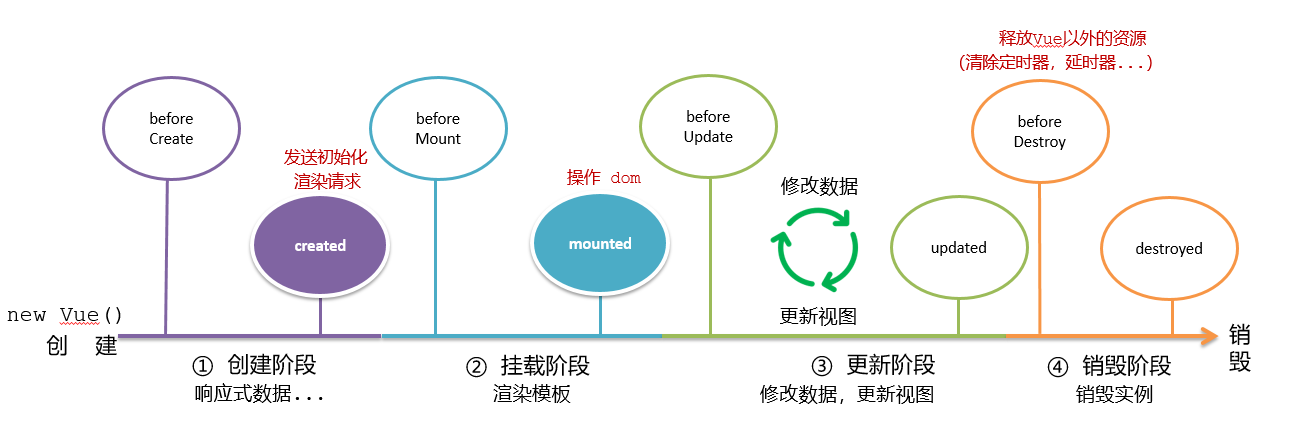
思考:什么时候可以发送初始化渲染请求?(越早越好)什么时候可以开始操作dom?(至少dom得渲染出来)
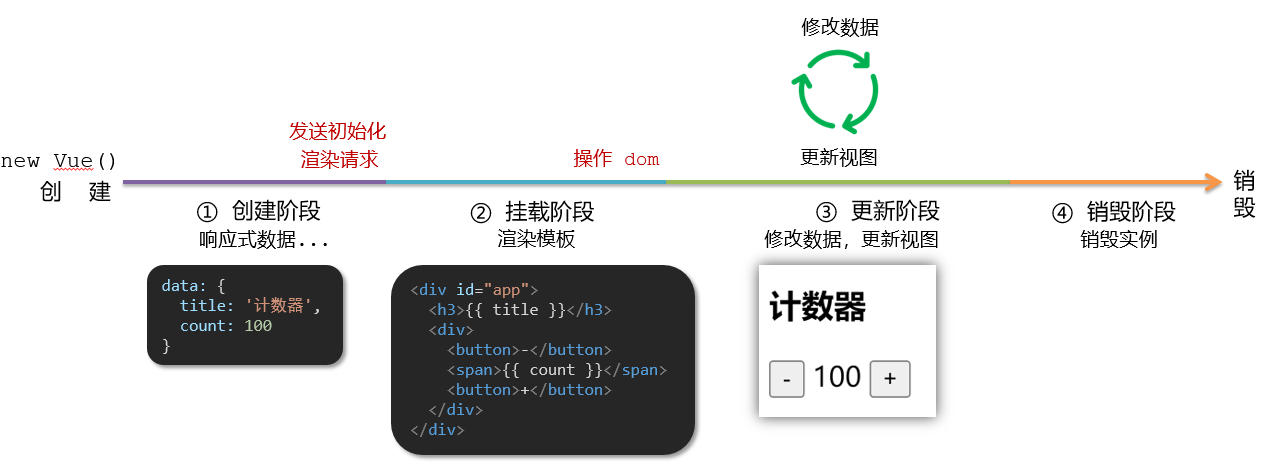
Vue生命周期:就是一个Vue实例从创建 到 销毁 的整个过程。
生命周期四个阶段:① 创建 ② 挂载 ③ 更新 ④ 销毁
-
创建阶段:创建响应式数据
-
挂载阶段:渲染模板
-
更新阶段:修改数据,更新视图
-
销毁阶段:销毁Vue实例
Vue生命周期钩子
Vue生命周期过程中,会自动运行一些函数,被称为【生命周期钩子】→ 让开发者可以在【特定阶段】运行自己的代码
<div id="app">
    <h3>{{ title }}</h3>
    <div>
      <button @click="count--">-</button>
      <span>{{ count }}</span>
      <button @click="count++">+</button>
    </div>
  </div>
  <script src="https://cdn.jsdelivr.net/npm/vue@2/dist/vue.js"></script>
  <script>
    const app = new Vue({
      el: '#app',
      data: {
        count: 100,
        title: '计数器'
      },
      // 1. 创建阶段(准备数据)

      // 2. 挂载阶段(渲染模板)

      // 3. 更新阶段(修改数据 → 更新视图)

      // 4. 卸载阶段

    })
  </script>
生命周期钩子小案例
在created中发送数据
 <style>
    * {
      margin: 0;
      padding: 0;
      list-style: none;
    }
    .news {
      display: flex;
      height: 120px;
      width: 600px;
      margin: 0 auto;
      padding: 20px 0;
      cursor: pointer;
    }
    .news .left {
      flex: 1;
      display: flex;
      flex-direction: column;
      justify-content: space-between;
      padding-right: 10px;
    }
    .news .left .title {
      font-size: 20px;
    }
    .news .left .info {
      color: #999999;
    }
    .news .left .info span {
      margin-right: 20px;
    }
    .news .right {
      width: 160px;
      height: 120px;
    }
    .news .right img {
      width: 100%;
      height: 100%;
      object-fit: cover;
    }
  </style>

 <div id="app">
    <ul>
      <li class="news">
        <div class="left">
          <div class="title">5G商用在即,三大运营商营收持续下降</div>
          <div class="info">
            <span>新京报经济新闻</span>
            <span>2222-10-28 11:50:28</span>
          </div>
        </div>
        <div class="right">
          <img src="http://ajax-api.itheima.net/public/images/0.webp" alt="">
        </div>
      </li>

      <li class="news">
        <div class="left">
          <div class="title">5G商用在即,三大运营商营收持续下降</div>
          <div class="info">
            <span>新京报经济新闻</span>
            <span>2222-10-28 11:50:28</span>
          </div>
        </div>
        <div class="right">
          <img src="http://ajax-api.itheima.net/public/images/0.webp" alt="">
        </div>
      </li>

      <li class="news">
        <div class="left">
          <div class="title">5G商用在即,三大运营商营收持续下降</div>
          <div class="info">
            <span>新京报经济新闻</span>
            <span>2222-10-28 11:50:28</span>
          </div>
        </div>
        <div class="right">
          <img src="http://ajax-api.itheima.net/public/images/0.webp" alt="">
        </div>
      </li>
    </ul>
  </div>
  <script src="https://cdn.jsdelivr.net/npm/vue@2/dist/vue.js"></script>
  <script src="https://cdn.jsdelivr.net/npm/axios/dist/axios.min.js"></script>
  <script>
    // 接口地址:http://hmajax.itheima.net/api/news
    // 请求方式:get
    const app = new Vue({
      el: '#app',
      data: {
        list: []
      }
    })
  </script>
在mounted中获取焦点
 <style>
    html,
    body {
      height: 100%;
    }
    .search-container {
      position: absolute;
      top: 30%;
      left: 50%;
      transform: translate(-50%, -50%);
      text-align: center;
    }
    .search-container .search-box {
      display: flex;
    }
    .search-container img {
      margin-bottom: 30px;
    }
    .search-container .search-box input {
      width: 512px;
      height: 16px;
      padding: 12px 16px;
      font-size: 16px;
      margin: 0;
      vertical-align: top;
      outline: 0;
      box-shadow: none;
      border-radius: 10px 0 0 10px;
      border: 2px solid #c4c7ce;
      background: #fff;
      color: #222;
      overflow: hidden;
      box-sizing: content-box;
      -webkit-tap-highlight-color: transparent;
    }
    .search-container .search-box button {
      cursor: pointer;
      width: 112px;
      height: 44px;
      line-height: 41px;
      line-height: 42px;
      background-color: #ad2a27;
      border-radius: 0 10px 10px 0;
      font-size: 17px;
      box-shadow: none;
      font-weight: 400;
      border: 0;
      outline: 0;
      letter-spacing: normal;
      color: white;
    }
    body {
      background: no-repeat center /cover;
      background-color: #edf0f5;
    }
  </style>

<div class="container" id="app">
  <div class="search-container">
    <img src="https://www.itheima.com/images/logo.png" alt="">
    <div class="search-box">
      <input type="text" v-model="words" id="inp">
      <button>搜索一下</button>
    </div>
  </div>
</div>

<script src="https://cdn.jsdelivr.net/npm/vue@2/dist/vue.js"></script>
<script>
  const app = new Vue({
    el: '#app',
    data: {
      words: ''
    }
  })
</script>
案例-小黑记账清单
需求图示:
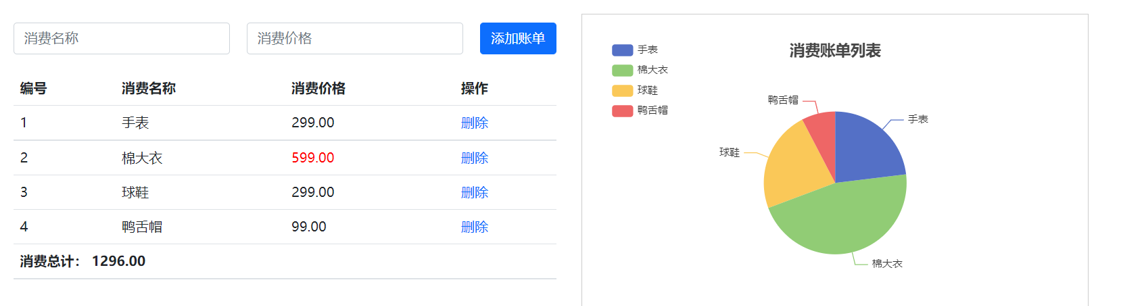
需求分析
-
基本渲染
-
添加功能
-
删除功能
-
饼图渲染
思路分析
- 基本渲染
- 立刻发送请求获取数据 created
- 拿到数据,存到data的响应式数据中
- 结合数据,进行渲染 v-for
- 消费统计 —> 计算属性
- 添加功能
- 收集表单数据 v-model,使用指令修饰符处理数据
- 给添加按钮注册点击事件,对输入的内容做非空判断,发送请求
- 请求成功后,对文本框内容进行清空
- 重新渲染列表
- 删除功能
- 注册点击事件,获取当前行的id
- 根据id发送删除请求
- 需要重新渲染
- 饼图渲染
- 初始化一个饼图 echarts.init(dom) mounted钩子中渲染
- 根据数据试试更新饼图 echarts.setOptions({...})
代码准备
 <!-- CSS only -->
    <link
      rel="stylesheet"
      href="https://cdn.jsdelivr.net/npm/bootstrap@5.1.3/dist/css/bootstrap.min.css"
    />
    <style>
      .red {
        color: red!important;
      }
      .search {
        width: 300px;
        margin: 20px 0;
      }
      .my-form {
        display: flex;
        margin: 20px 0;
      }
      .my-form input {
        flex: 1;
        margin-right: 20px;
      }
      .table > :not(:first-child) {
        border-top: none;
      }
      .contain {
        display: flex;
        padding: 10px;
      }
      .list-box {
        flex: 1;
        padding: 0 30px;
      }
      .list-box  a {
        text-decoration: none;
      }
      .echarts-box {
        width: 600px;
        height: 400px;
        padding: 30px;
        margin: 0 auto;
        border: 1px solid #ccc;
      }
      tfoot {
        font-weight: bold;
      }
      @media screen and (max-width: 1000px) {
        .contain {
          flex-wrap: wrap;
        }
        .list-box {
          width: 100%;
        }
        .echarts-box {
          margin-top: 30px;
        }
      }
    </style>


  <div id="app">
      <div class="contain">
        <!-- 左侧列表 -->
        <div class="list-box">

          <!-- 添加资产 -->
          <form class="my-form">
            <input type="text" class="form-control" placeholder="消费名称" />
            <input type="text" class="form-control" placeholder="消费价格" />
            <button type="button" class="btn btn-primary">添加账单</button>
          </form>

          <table class="table table-hover">
            <thead>
              <tr>
                <th>编号</th>
                <th>消费名称</th>
                <th>消费价格</th>
                <th>操作</th>
              </tr>
            </thead>
            <tbody>
              <tr>
                <td>1</td>
                <td>帽子</td>
                <td>99.00</td>
                <td><a href="javascript:;">删除</a></td>
              </tr>
              <tr>
                <td>2</td>
                <td>大衣</td>
                <td class="red">199.00</td>
                <td><a href="javascript:;">删除</a></td>
              </tr>
            </tbody>
            <tfoot>
              <tr>
                <td colspan="4">消费总计: 298.00</td>
              </tr>
            </tfoot>
          </table>
        </div>

        <!-- 右侧图表 -->
        <div class="echarts-box" id="main"></div>
      </div>
    </div>
    <script src="https://cdn.jsdelivr.net/npm/echarts@5.4.0/dist/echarts.min.js"></script>
    <script src="https://cdn.jsdelivr.net/npm/vue@2/dist/vue.js"></script>
    <script src="https://cdn.jsdelivr.net/npm/axios/dist/axios.min.js"></script>
    <script>
      /**
       * 接口文档地址:
       * https://www.apifox.cn/apidoc/shared-24459455-ebb1-4fdc-8df8-0aff8dc317a8/api-53371058
       *
       * 功能需求:
       * 1. 基本渲染
       * 2. 添加功能
       * 3. 删除功能
       * 4. 饼图渲染
       */
      const app = new Vue({
        el: '#app',
        data: {

        },
      })
    </script>
工程化开发和脚手架
开发Vue的两种方式
- 核心包传统开发模式:基于html / css / js 文件,直接引入核心包,开发 Vue。
- 工程化开发模式:基于构建工具(例如:webpack)的环境中开发Vue。
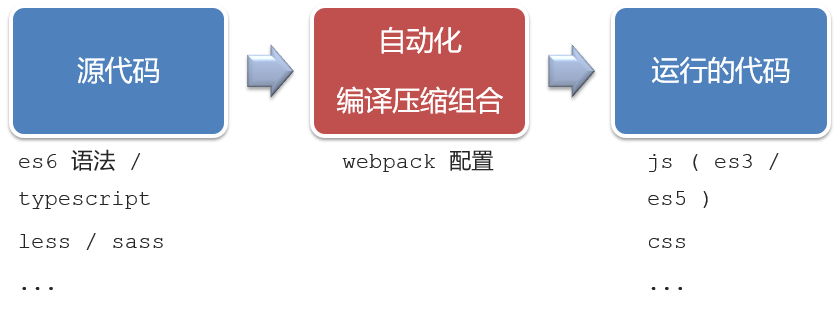
工程化开发模式优点:
提高编码效率,比如使用JS新语法、Less/Sass、Typescript等通过webpack都可以编译成浏览器识别的ES3/ES5/CSS等
工程化开发模式问题:
- webpack配置不简单
- 雷同的基础配置
- 缺乏统一的标准
为了解决以上问题,所以我们需要一个工具,生成标准化的配置
脚手架Vue CLI
基本介绍:
Vue CLI 是Vue官方提供的一个全局命令工具
可以帮助我们快速创建一个开发Vue项目的标准化基础架子。【集成了webpack配置】
好处:
- 开箱即用,零配置
- 内置babel等工具
- 标准化的webpack配置
使用步骤:
- 全局安装(只需安装一次即可) yarn global add @vue/cli 或者 npm i @vue/cli -g
- 查看vue/cli版本: vue --version
- 创建项目架子:vue create project-name(项目名不能使用中文)
- 启动项目:yarn serve 或者 npm run serve(命令不固定,找package.json)
项目目录介绍和运行流程
项目目录介绍
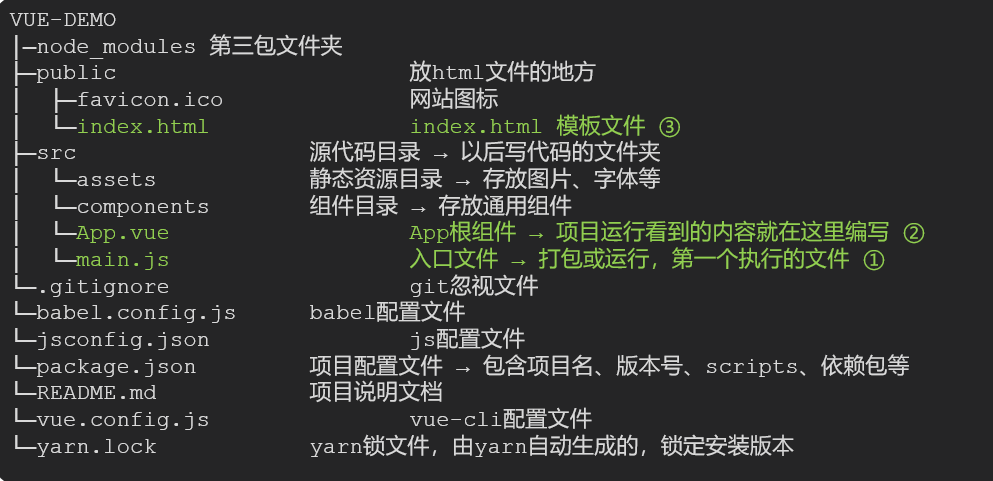
虽然脚手架中的文件有很多,目前咱们只需人事三个文件即可
- main.js 入口文件
- App.vue App根组件
- index.html 模板文件
运行流程
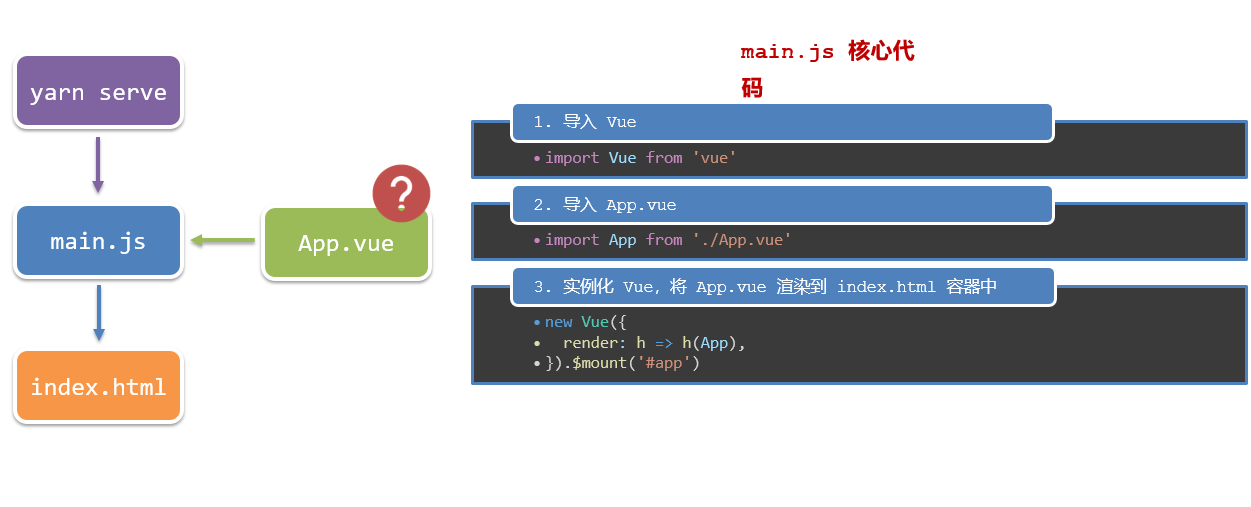
组件化开发
 组件化:一个页面可以拆分成一个个组件,每个组件有着自己独立的结构、样式、行为。

 好处:便于维护,利于复用 → 提升开发效率。

 组件分类:普通组件、根组件。

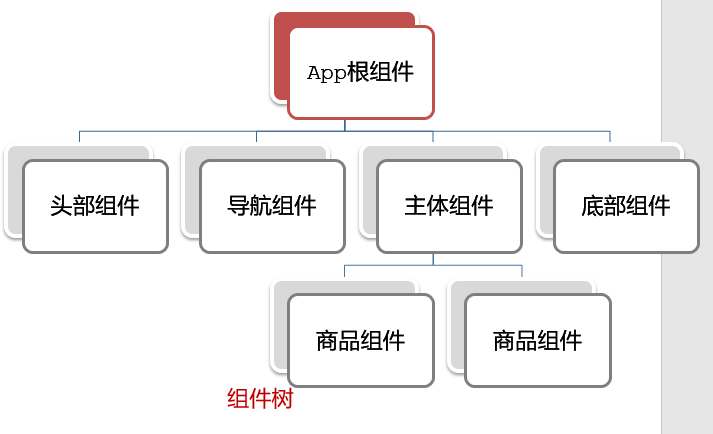
  比如:下面这个页面,可以把所有的代码都写在一个页面中,但是这样显得代码比较混乱,难易维护。咱们可以按模块进行组件划分
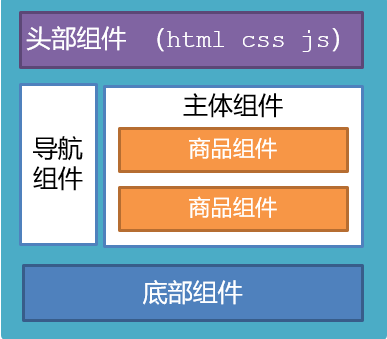
根组件 App.vue
根组件介绍
整个应用最上层的组件,包裹所有普通小组件
组件是由三部分构成
- 语法高亮插件

-
三部分构成
- template:结构 (有且只能一个根元素)
- script: js逻辑
- style: 样式 (可支持less,需要装包)
-
让组件支持less
(1) style标签,lang="less" 开启less功能
(2) 装包: yarn add less less-loader -D 或者npm i less less-loader -D
普通组件的注册使用-局部注册
特点:
只能在注册的组件内使用
步骤:
- 创建.vue文件(三个组成部分)
- 在使用的组件内先导入再注册,最后使用
使用方式:
当成html标签使用即可 <组件名></组件名>
注意:
组件名规范 —> 大驼峰命名法, 如 HmHeader
语法:
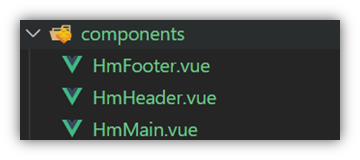
// 导入需要注册的组件
import 组件对象 from '.vue文件路径'
import HmHeader from './components/HmHeader'

export default {  // 局部注册
  components: {
   '组件名': 组件对象,
    HmHeader:HmHeaer,
    HmHeader
  }
}
练习
在App组件中,完成以下练习。在App.vue中使用组件的方式完成下面布局
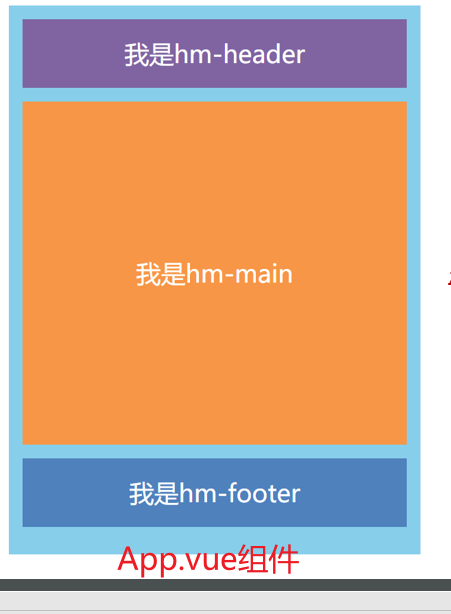
<template>
  <div class="hm-header">
    我是hm-header
  </div>
</template>

<script>
export default {

}
</script>

<style>
.hm-header {
  height: 100px;
  line-height: 100px;
  text-align: center;
  font-size: 30px;
  background-color: #8064a2;
  color: white;
}
</style>
<template>
  <div class="hm-main">
    我是hm-main
  </div>
</template>

<script>
export default {

}
</script>

<style>
.hm-main {
  height: 400px;
  line-height: 400px;
  text-align: center;
  font-size: 30px;
  background-color: #f79646;
  color: white;
  margin: 20px 0;
}
</style>
<template>
  <div class="hm-footer">
    我是hm-footer
  </div>
</template>

<script>
export default {

}
</script>

<style>
.hm-footer {
  height: 100px;
  line-height: 100px;
  text-align: center;
  font-size: 30px;
  background-color: #4f81bd;
  color: white;
}
</style>
普通组件的注册使用-全局注册
特点:
全局注册的组件,在项目的任何组件中都能使用
步骤
- 创建.vue组件(三个组成部分)
- main.js中进行全局注册
使用方式
当成HTML标签直接使用
·<组件名></组件名>·
注意
组件名规范 —> 大驼峰命名法, 如 HmHeader
语法
Vue.component('组件名', 组件对象)
例:
// 导入需要全局注册的组件
import HmButton from './components/HmButton'
Vue.component('HmButton', HmButton)
练习
在以下3个局部组件中是展示一个通用按钮
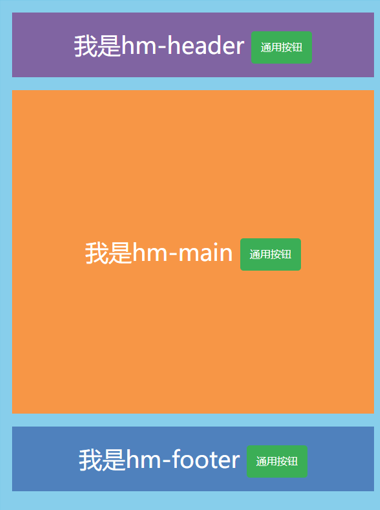
<template>
  <button class="hm-button">通用按钮</button>
</template>

<script>
export default {

}
</script>

<style>
.hm-button {
  height: 50px;
  line-height: 50px;
  padding: 0 20px;
  background-color: #3bae56;
  border-radius: 5px;
  color: white;
  border: none;
  vertical-align: middle;
  cursor: pointer;
}
</style>
综合案例
小兔仙首页启动项目演示
小兔仙组件拆分示意图
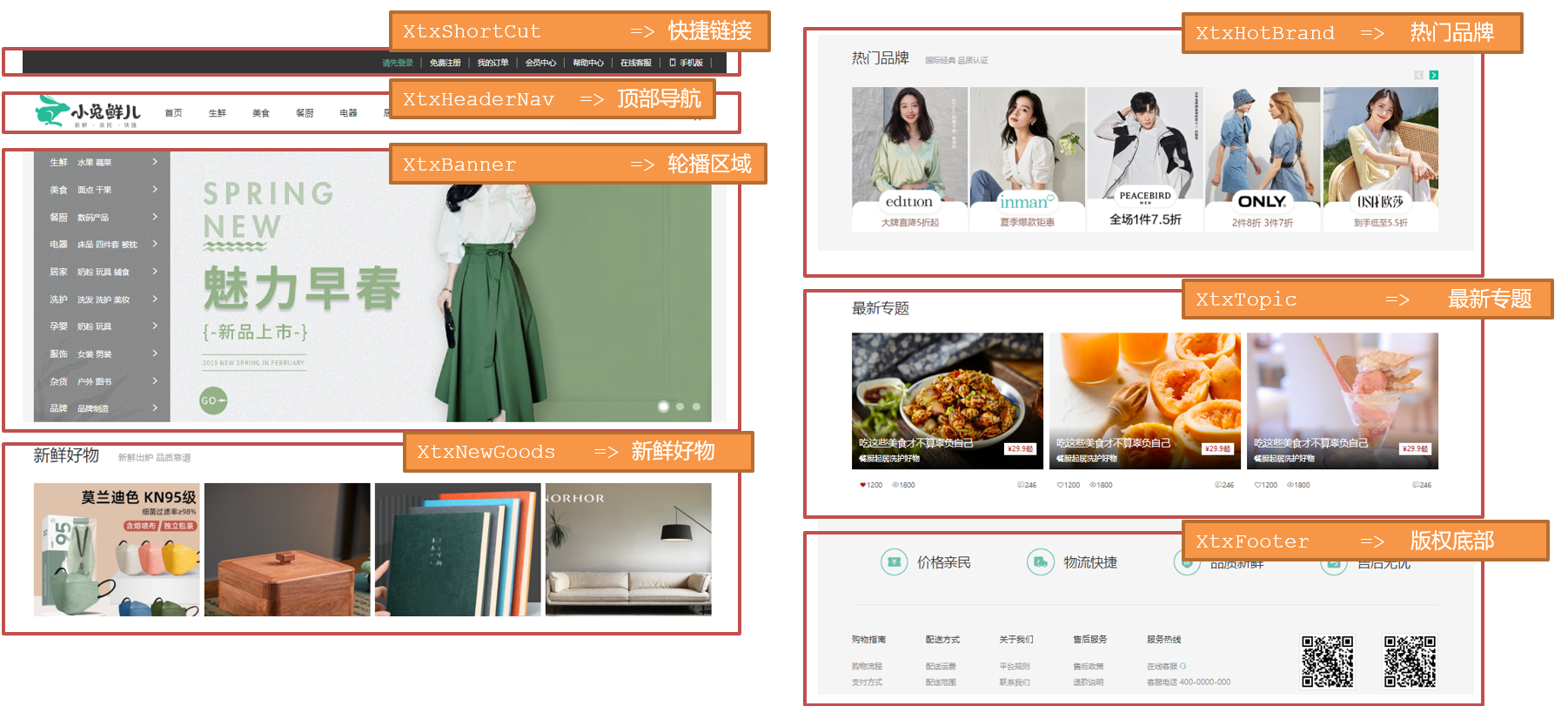
开发思路
-
分析页面,按模块拆分组件,搭架子 (局部或全局注册)
-
根据设计图,编写组件 html 结构 css 样式 (已准备好)
-
拆分封装通用小组件 (局部或全局注册)
将来 → 通过 js 动态渲染,实现功能