
BOM导读
BOM (Browser ObjectModel)即浏览器对象模型,它提供了独立于内容而与浏览器窗口进行交互的对象,其核心对象是window。
BOM 由一系列相关的对象构成,并且每个对象都提供了很多方法与属性
BOM 缺乏标准,JavaScript语法的标准化组织是ECMA,DOM 的标准化组织是 W3C,BOM最初是Netscape浏览器标准的一部分。
| DOM | BOM |
|---|---|
| 文档对象模型 | 浏览器对象模型 |
| DOM就是把[文档]当做一个[对象]来看待 | 把[浏览器]当做一个[对象]来看待 |
| DOM的顶级对象是 document | BOM的顶级对象是window |
| DOM主要学习的是操作页面元素 | BOM学习的是浏览器窗口交互的一些对象 |
| DOMW3C标准规范 | BOM是浏览器厂商在各自浏览器上定义的,兼容性较差 |
window 对象是浏览器的顶级对象,它具有双重角色
- 它是JS 访问浏览器窗口的一个接口。
- 它是一个全局对象。定义在全局作用域中的变量、函数都会变成window对象的属性和方法在调用的时候可以省略window,前面学习的对话框都属于window 对象方法,如 alert()、prompt()等.
页面加载事件
window.onload 是窗口(页面)加载事件,当文档内容完全加载完成会触发该事件(包括图像、脚本文件、CSS文件等),就调用的处理函数。 注意 :
- 有了window.onload就可以把JS代码写到页面元素的上方,因为onload是等页面内容全部加载完毕再去执行处理函数。
- window.onload传统注册事件方式只能写一次,如果有多个,会以最后一window.onload为准
- 如果使用 addEventlistener 则没有限制
<!DOCTYPE html>
<html lang="en">

<head>
    <meta charset="UTF-8">
    <meta name="viewport" content="width=device-width, initial-scale=1.0">
    <meta http-equiv="X-UA-Compatible" content="ie=edge">
    <title>Document</title>
    <script>
        // window.onload = function() {
        //     var btn = document.querySelector('button');
        //     btn.addEventListener('click', function() {
        //         alert('点击我');
        //     })
        // }
        // window.onload = function() {
        //     alert(22);
        // }
        window.addEventListener('load', function() {
            var btn = document.querySelector('button');
            btn.addEventListener('click', function() {
                alert('点击我');
            })
        })
        window.addEventListener('load', function() {

            alert(22);
        })
        document.addEventListener('DOMContentLoaded', function() {
                alert(33);
            })
            // load 等页面内容全部加载完毕,包含页面dom元素 图片 flash  css 等等
            // DOMContentLoaded 是DOM 加载完毕,不包含图片 falsh css 等就可以执行 加载速度比 load更快一些
    </script>
</head>

<body>

    <button>点击</button>

</body>

</html>
调整窗口大小事件
window.onresize 是调整窗口大小加载事件当触发时就调用的处理函数 注意
- 只要窗口大小发生像素变化,就会触发这个事件。
- 我们经常利用这个事件完成响应式布局。 windowinnerWidth 当前屏幕的宽度
<!DOCTYPE html>
<html lang="en">

<head>
    <meta charset="UTF-8">
    <meta name="viewport" content="width=device-width, initial-scale=1.0">
    <meta http-equiv="X-UA-Compatible" content="ie=edge">
    <title>Document</title>
    <style>
        div {
            width: 200px;
            height: 200px;
            background-color: pink;
        }
    </style>
</head>

<body>
    <script>
        window.addEventListener('load', function() {
            var div = document.querySelector('div');
            window.addEventListener('resize', function() {
                console.log(window.innerWidth);

                console.log('变化了');
                if (window.innerWidth <= 800) {
                    div.style.display = 'none';
                } else {
                    div.style.display = 'block';
                }

            })
        })
    </script>
    <div></div>
</body>

</html>
定时器之setTimeout
window对象给我们提供了2个非常好用的方法-定时器
setTimeout()方法用于设置一个定时器,该定时器在定时器到期后执行调用函数
<body>
    <script>
        // 1. setTimeout
        // 语法规范:  window.setTimeout(调用函数, 延时时间);
        // 1. 这个window在调用的时候可以省略
        // 2. 这个延时时间单位是毫秒 但是可以省略,如果省略默认的是0
        // 3. 这个调用函数可以直接写函数 还可以写 函数名 还有一个写法 '函数名()'
        // 4. 页面中可能有很多的定时器,我们经常给定时器加标识符 (名字)
        // setTimeout(function() {
        //     console.log('时间到了');

        // }, 2000);
        function callback() {
            console.log('爆炸了');

        }
        var timer1 = setTimeout(callback, 3000);
        var timer2 = setTimeout(callback, 5000);
        // setTimeout('callback()', 3000); // 我们不提倡这个写法
    </script>
</body>
回调函数以及5秒之后自动关闭广告
<body>
    <img src="images/ad.jpg" alt="" class="ad">
    <script>
        var ad = document.querySelector('.ad');
        setTimeout(function() {
            ad.style.display = 'none';
        }, 5000);
    </script>
</body>
清除定时器clearTimeout
<body>
    <button>点击停止定时器</button>
    <script>
        var btn = document.querySelector('button');
        var timer = setTimeout(function() {
            console.log('爆炸了');

        }, 5000);
        btn.addEventListener('click', function() {
            clearTimeout(timer);
        })
    </script>
</body>
定时器之setInterval
<body>
    <script>
        // 1. setInterval
        // 语法规范:  window.setInterval(调用函数, 延时时间);
        setInterval(function() {
            console.log('继续输出');

        }, 1000);
        // 2. setTimeout  延时时间到了,就去调用这个回调函数,只调用一次 就结束了这个定时器
        // 3. setInterval  每隔这个延时时间,就去调用这个回调函数,会调用很多次,重复调用这个函数
    </script>
</body>
倒计时效果
<!DOCTYPE html>
<html lang="en">

<head>
    <meta charset="UTF-8">
    <meta name="viewport" content="width=device-width, initial-scale=1.0">
    <meta http-equiv="X-UA-Compatible" content="ie=edge">
    <title>Document</title>
    <style>
        div {
            margin: 200px;
        }

        span {
            display: inline-block;
            width: 40px;
            height: 40px;
            background-color: #333;
            font-size: 20px;
            color: #fff;
            text-align: center;
            line-height: 40px;
        }
    </style>
</head>

<body>
    <div>
        <span class="hour">1</span>
        <span class="minute">2</span>
        <span class="second">3</span>
    </div>
    <script>
        // 1. 获取元素
        var hour = document.querySelector('.hour'); // 小时的黑色盒子
        var minute = document.querySelector('.minute'); // 分钟的黑色盒子
        var second = document.querySelector('.second'); // 秒数的黑色盒子
        var inputTime = +new Date('2023-5-1 18:00:00'); // 返回的是用户输入时间总的毫秒数
        countDown(); // 我们先调用一次这个函数,防止第一次刷新页面有空白
        // 2. 开启定时器
        setInterval(countDown, 1000);

        function countDown() {
            var nowTime = +new Date(); // 返回的是当前时间总的毫秒数
            var times = (inputTime - nowTime) / 1000; // times是剩余时间总的秒数
            var h = parseInt(times / 60 / 60 % 24); //时
            h = h < 10 ? '0' + h : h;
            hour.innerHTML = h; // 把剩余的小时给 小时黑色盒子
            var m = parseInt(times / 60 % 60); // 分
            m = m < 10 ? '0' + m : m;
            minute.innerHTML = m;
            var s = parseInt(times % 60); // 当前的秒
            s = s < 10 ? '0' + s : s;
            second.innerHTML = s;
        }
    </script>
</body>

</html
清除定时器clearInterval
<body>
    <button class="begin">开启定时器</button>
    <button class="stop">停止定时器</button>
    <script>
        var begin = document.querySelector('.begin');
        var stop = document.querySelector('.stop');
        var timer = null; // 全局变量  null是一个空对象
        begin.addEventListener('click', function() {
            timer = setInterval(function() {
                console.log('ni hao ma');

            }, 1000);
        })
        stop.addEventListener('click', function() {
            clearInterval(timer);
        })
    </script>
</body>
发送短信案例
<!DOCTYPE html>
<html lang="en">

<head>
    <meta charset="UTF-8">
    <meta name="viewport" content="width=device-width, initial-scale=1.0">
    <meta http-equiv="X-UA-Compatible" content="ie=edge">
    <title>Document</title>
</head>

<body>
    手机号码: <input type="number"> <button>发送</button>
    <script>
        // 按钮点击之后,会禁用 disabled 为true
        // 同时按钮里面的内容会变化, 注意 button 里面的内容通过 innerHTML修改
        // 里面秒数是有变化的,因此需要用到定时器
        // 定义一个变量,在定时器里面,不断递减
        // 如果变量为0 说明到了时间,我们需要停止定时器,并且复原按钮初始状态
        var btn = document.querySelector('button');
        var time = 3; // 定义剩下的秒数
        btn.addEventListener('click', function() {
            btn.disabled = true;
            var timer = setInterval(function() {
                if (time == 0) {
                    // 清除定时器和复原按钮
                    clearInterval(timer);
                    btn.disabled = false;
                    btn.innerHTML = '发送';
                } else {
                    btn.innerHTML = '还剩下' + time + '秒';
                    time--;
                }
            }, 1000);

        })
    </script>
</body>

</html>
this指向问题
<body>
    <button>点击</button>
    <script>
        // this 指向问题 一般情况下this的最终指向的是那个调用它的对象

        // 1. 全局作用域或者普通函数中this指向全局对象window( 注意定时器里面的this指向window)
        console.log(this);

        function fn() {
            console.log(this);

        }
        window.fn();
        window.setTimeout(function() {
            console.log(this);

        }, 1000);
        // 2. 方法调用中谁调用this指向谁
        var o = {
            sayHi: function() {
                console.log(this); // this指向的是 o 这个对象

            }
        }
        o.sayHi();
        var btn = document.querySelector('button');
        // btn.onclick = function() {
        //     console.log(this); // this指向的是btn这个按钮对象

        // }
        btn.addEventListener('click', function() {
                console.log(this); // this指向的是btn这个按钮对象

            })
            // 3. 构造函数中this指向构造函数的实例
        function Fun() {
            console.log(this); // this 指向的是fun 实例对象

        }
        var fun = new Fun();
    </script>
</body>
JS同步和异步
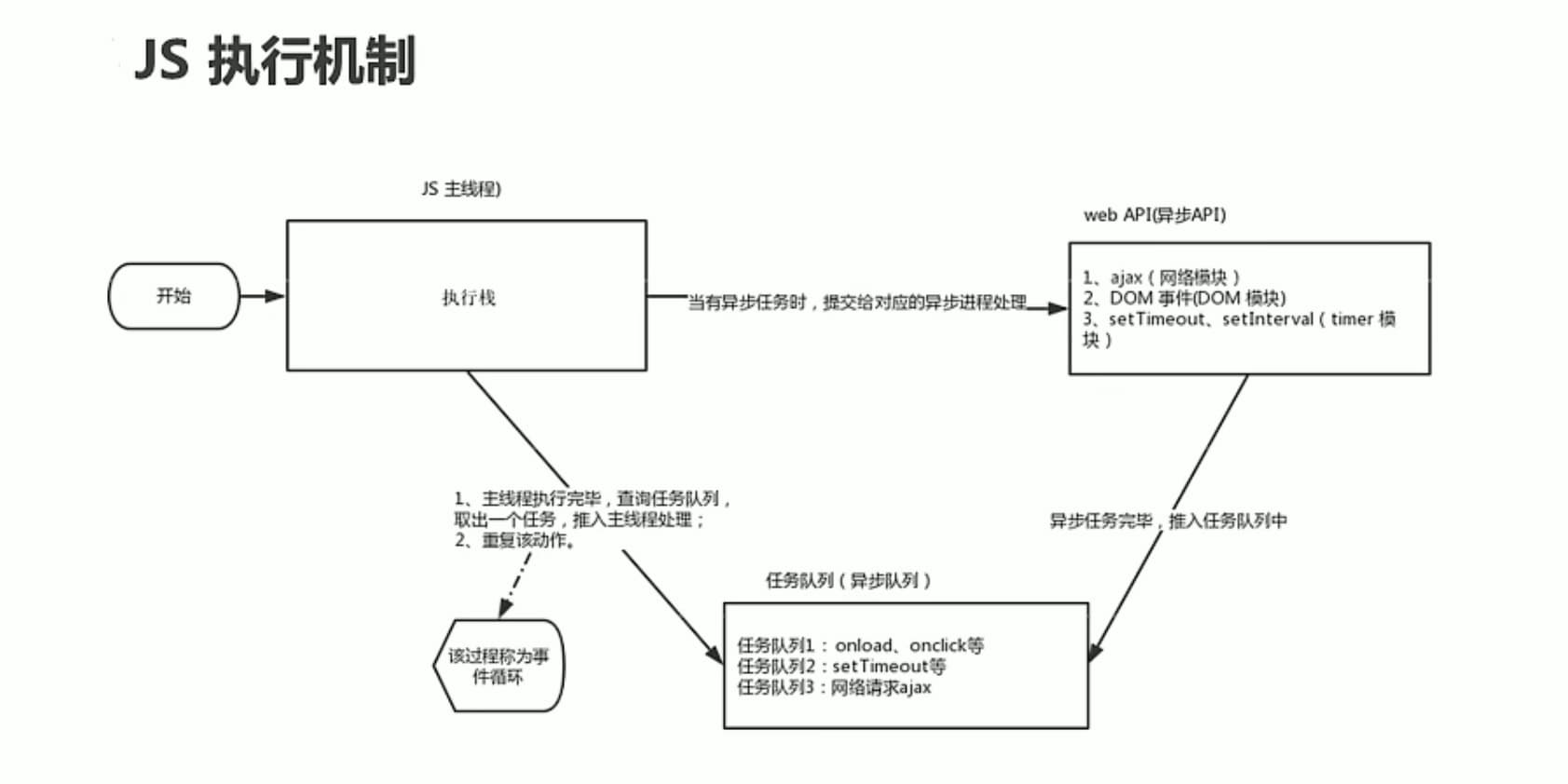
同步:前一个任务结束后再执行后一个任务,程序的执行顺序与任务的排列顺序是一致的、同步的。
同步任务和异步任务执行过程
- 先执行执行栈中的同步任务
- 异步任务(回调函数)放入任务队列中。
- 一旦执行栈中的所有同步任务执行完毕,系统就会按次序读取任务队列中的异步任务,于是被读取的异步任务结束等待状态,进入执行栈,开始执行。
js执行机制
由于主线程不断的重复获得任务、执行任务、再获取任务、再执行,所以这种机制被称为事件循环(eventloop)。
location对象常见属性
window对象给我们提供了一个location 属性用于获取或设置窗体的URL,并且可以用于解析URL。因为这个属性返回的是一个对象,所以我们将这个属性也称 location 对象
URL:统一资源定位符(Uniform Resource Locator, URL)是联网上标准资源的地址互联网上的每个文件都有一个唯一的URL,它包含的信息指出文件的位置以及浏览器应该怎么处理它
| protocol | 通信协议 常用的http,ftp,maito等 |
|---|---|
| host | 主机 (域名) www.alandodo.cn |
| port | 端口号可选,省略时使用方案的默认端口 如http的默认端口为80 |
| path | 路径由 零或多个’/‘符号隔开的字符串,一般用来表示主机上的一个目录或文件地址 |
| query | 参数 以键值对的形式,通过&符号分隔开来 |
| fragment | 片段 #后面内容 常见于链接 锚点 |
location对象的属性:
| location对象属性 | 返回值 |
|---|---|
| location.href | 获取或者设置 整个URL |
| location. host | 返回主机 (域名) www.alandodo.cn |
| location.port | 返回端口号 如果未写返回 空字符串 |
| location.pathname | 返回路径 |
| location. search | 返回参数 |
| location. hash | 返回片段 #后面内容 常见于链接 锚点 |
5秒之后跳转页面
<!DOCTYPE html>
<html lang="en">

<head>
    <meta charset="UTF-8">
    <meta name="viewport" content="width=device-width, initial-scale=1.0">
    <meta http-equiv="X-UA-Compatible" content="ie=edge">
    <title>Document</title>
</head>

<body>
    <button>点击</button>
    <div></div>
    <script>
        var btn = document.querySelector('button');
        var div = document.querySelector('div');
        btn.addEventListener('click', function() {
            // console.log(location.href);
            location.href = 'http://www.alandodo.cn';
        })
        var timer = 5;
        setInterval(function() {
            if (timer == 0) {
                location.href = 'http://www.alandodo.cn';
            } else {
                div.innerHTML = '您将在' + timer + '秒钟之后跳转到首页';
                timer--;
            }

        }, 1000);
    </script>
</body>

</html>
获取URL参数
<body>
    <form action="index.html">
        用户名: <input type="text" name="uname">
        <input type="submit" value="登录">
    </form>
</body>
<body>
    <div></div>
    <script>
        console.log(location.search); // ?uname=andy
        // 1.先去掉?  substr('起始的位置',截取几个字符);
        var params = location.search.substr(1); // uname=andy
        console.log(params);
        // 2. 利用=把字符串分割为数组 split('=');
        var arr = params.split('=');
        console.log(arr); // ["uname", "ANDY"]
        var div = document.querySelector('div');
        // 3.把数据写入div中
        div.innerHTML = arr[1] + '欢迎您';
    </script>
</body>
location常见方法
<body>
    <button>点击</button>
    <script>
        var btn = document.querySelector('button');
        btn.addEventListener('click', function() {
            // 记录浏览历史,所以可以实现后退功能
            // location.assign('http://www.itcast.cn');
            // 不记录浏览历史,所以不可以实现后退功能
            // location.replace('http://www.itcast.cn');
            location.reload(true);
        })
    </script>
</body>
navigator对象
  <script>
    if ((navigator.userAgent.match(/(phone|pad|pod|iPhone|iPod|ios|iPad|Android|Mobile|BlackBerry|IEMobile|MQQBrowser|JUC|Fennec|wOSBrowser|BrowserNG|WebOS|Symbian|Windows Phone)/i))) {
        window.location.href = "../H5/index.html"; //手机
    } else {
      window.location.href = ""; // 电脑
    }
</script>
history对象
| history对象方法 | 作用 |
|---|---|
| back() | 可以后退功能 |
| forward() | 前进功能 |
| go(参数) | 前进后退功能 参数如果是 1 前进1个页面 如果是-1 后退1个页面 |
<body>
    <a href="list.html">点击我去往列表页</a>
    <button>前进</button>
    <script>
        var btn = document.querySelector('button');
        btn.addEventListener('click', function() {
            // history.forward();
            history.go(1);
        })
    </script>
</body>
<body>
    <a href="index.html">点击我去往首页</a>
    <button>后退</button>
    <script>
        var btn = document.querySelector('button');
        btn.addEventListener('click', function() {
            // history.back();
            history.go(-1);
        })
    </script>
</body>
offsetLeft和offsetTop获取元素偏移
offset 翻译过来就是偏移量,我们使用 offset 系列相关属性可以动态的得到该元素的位置(偏移)、大小等.
获得元素距离带有定位父元素的位置 获得元素自身的大小(宽度高度) 注意:返回的数值都不带单位
| offset系列属性 | 作用 |
|---|---|
| element.offsetParent | 返回作为该元素带有定位的父级元素 如果父级都没有定位则返回body |
| element.offsetTop | 返回元素相对带有定位父元素上方的偏移 |
| element.offsetLeft | 返回元素相对带有定位父元素左边框的偏移 |
| element.offsetWidth | 返回自身包括padding、 边框、内容区的宽度,返回数值不带单位 |
| element.offsetHeight | 返回自身包括padding、边框、内容区的高度,返回数值不带单位 |
<!DOCTYPE html>
<html lang="en">

<head>
    <meta charset="UTF-8">
    <meta name="viewport" content="width=device-width, initial-scale=1.0">
    <meta http-equiv="X-UA-Compatible" content="ie=edge">
    <title>Document</title>
    <style>
        * {
            margin: 0;
            padding: 0;
        }

        .father {
            /* position: relative; */
            width: 200px;
            height: 200px;
            background-color: pink;
            margin: 150px;
        }

        .son {
            width: 100px;
            height: 100px;
            background-color: purple;
            margin-left: 45px;
        }

        .w {
            height: 200px;
            background-color: skyblue;
            margin: 0 auto 200px;
            padding: 10px;
            border: 15px solid red;
        }
    </style>
</head>

<body>
    <div class="father">
        <div class="son"></div>
    </div>
    <div class="w"></div>
    <script>
        // offset 系列
        var father = document.querySelector('.father');
        var son = document.querySelector('.son');
        // 1.可以得到元素的偏移 位置 返回的不带单位的数值
        console.log(father.offsetTop);
        console.log(father.offsetLeft);
        // 它以带有定位的父亲为准  如果么有父亲或者父亲没有定位 则以 body 为准
        console.log(son.offsetLeft);
        var w = document.querySelector('.w');
        // 2.可以得到元素的大小 宽度和高度 是包含padding + border + width
        console.log(w.offsetWidth);
        console.log(w.offsetHeight);
        // 3. 返回带有定位的父亲 否则返回的是body
        console.log(son.offsetParent); // 返回带有定位的父亲 否则返回的是body
        console.log(son.parentNode); // 返回父亲 是最近一级的父亲 亲爸爸 不管父亲有没有定位
    </script>
</body>

</html>
offset与style区别
| offset | style |
|---|---|
| offset 可以得到任意样式表中的样式值 | style 只能得到行内样式表中的样式值 |
| offset 系列获得的数值是没有单位的 | style.width 获得的是带有单位的字符串 |
| offsetWidth 包含padding+border+width | style.width 获得不包含padding和border的值 |
| offsetWidth 等属性是只读属性,只能获取不能赋值所以,我们想要获取元素大小位置,用offset更合适 | style.width 是可读写属性,可以获取也可以赋值所以,我们想要给元素更改值,则需要用style改变 |
<body>
    <div class="box" style="width: 200px;"></div>
    <script>
        // offset与style的区别
        var box = document.querySelector('.box');
        console.log(box.offsetWidth);
        console.log(box.style.width);
        // box.offsetWidth = '300px';
        box.style.width = '300px';
    </script>
</body>
获取鼠标在盒子内的坐标
<!DOCTYPE html>
<html lang="en">

<head>
    <meta charset="UTF-8">
    <meta name="viewport" content="width=device-width, initial-scale=1.0">
    <meta http-equiv="X-UA-Compatible" content="ie=edge">
    <title>Document</title>
    <style>
        .box {
            width: 300px;
            height: 300px;
            background-color: pink;
            margin: 200px;
        }
    </style>
</head>

<body>
    <div class="box"></div>
    <script>
        // 我们在盒子内点击, 想要得到鼠标距离盒子左右的距离。
        // 首先得到鼠标在页面中的坐标( e.pageX, e.pageY)
        // 其次得到盒子在页面中的距离(box.offsetLeft, box.offsetTop)
        // 用鼠标距离页面的坐标减去盒子在页面中的距离, 得到 鼠标在盒子内的坐标
        var box = document.querySelector('.box');
        box.addEventListener('mousemove', function(e) {
            // console.log(e.pageX);
            // console.log(e.pageY);
            // console.log(box.offsetLeft);
            var x = e.pageX - this.offsetLeft;
            var y = e.pageY - this.offsetTop;
            this.innerHTML = 'x坐标是' + x + ' y坐标是' + y;
        })
    </script>
</body>

</html>
拖动模态框
<!DOCTYPE html>
<html>

<head lang="en">
    <meta charset="UTF-8">
    <title></title>
    <style>
        .login-header {
            width: 100%;
            text-align: center;
            height: 30px;
            font-size: 24px;
            line-height: 30px;
        }

        ul,
        li,
        ol,
        dl,
        dt,
        dd,
        div,
        p,
        span,
        h1,
        h2,
        h3,
        h4,
        h5,
        h6,
        a {
            padding: 0px;
            margin: 0px;
        }

        .login {
            display: none;
            width: 512px;
            height: 280px;
            position: fixed;
            border: #ebebeb solid 1px;
            left: 50%;
            top: 50%;
            background: #ffffff;
            box-shadow: 0px 0px 20px #ddd;
            z-index: 9999;
            transform: translate(-50%, -50%);
        }

        .login-title {
            width: 100%;
            margin: 10px 0px 0px 0px;
            text-align: center;
            line-height: 40px;
            height: 40px;
            font-size: 18px;
            position: relative;
            cursor: move;
        }

        .login-input-content {
            margin-top: 20px;
        }

        .login-button {
            width: 50%;
            margin: 30px auto 0px auto;
            line-height: 40px;
            font-size: 14px;
            border: #ebebeb 1px solid;
            text-align: center;
        }

        .login-bg {
            display: none;
            width: 100%;
            height: 100%;
            position: fixed;
            top: 0px;
            left: 0px;
            background: rgba(0, 0, 0, .3);
        }

        a {
            text-decoration: none;
            color: #000000;
        }

        .login-button a {
            display: block;
        }

        .login-input input.list-input {
            float: left;
            line-height: 35px;
            height: 35px;
            width: 350px;
            border: #ebebeb 1px solid;
            text-indent: 5px;
        }

        .login-input {
            overflow: hidden;
            margin: 0px 0px 20px 0px;
        }

        .login-input label {
            float: left;
            width: 90px;
            padding-right: 10px;
            text-align: right;
            line-height: 35px;
            height: 35px;
            font-size: 14px;
        }

        .login-title span {
            position: absolute;
            font-size: 12px;
            right: -20px;
            top: -30px;
            background: #ffffff;
            border: #ebebeb solid 1px;
            width: 40px;
            height: 40px;
            border-radius: 20px;
        }
    </style>
</head>

<body>
    <div class="login-header"><a id="link" href="javascript:;">点击,弹出登录框</a></div>
    <div id="login" class="login">
        <div id="title" class="login-title">登录会员
            <span><a id="closeBtn" href="javascript:void(0);" class="close-login">关闭</a></span>
        </div>
        <div class="login-input-content">
            <div class="login-input">
                <label>用户名:</label>
                <input type="text" placeholder="请输入用户名" name="info[username]" id="username" class="list-input">
            </div>
            <div class="login-input">
                <label>登录密码:</label>
                <input type="password" placeholder="请输入登录密码" name="info[password]" id="password" class="list-input">
            </div>
        </div>
        <div id="loginBtn" class="login-button"><a href="javascript:void(0);" id="login-button-submit">登录会员</a></div>
    </div>
    <!-- 遮盖层 -->
    <div id="bg" class="login-bg"></div>
    <script>
        // 1. 获取元素
        var login = document.querySelector('.login');
        var mask = document.querySelector('.login-bg');
        var link = document.querySelector('#link');
        var closeBtn = document.querySelector('#closeBtn');
        var title = document.querySelector('#title');
        // 2. 点击弹出层这个链接 link  让mask 和login 显示出来
        link.addEventListener('click', function() {
                mask.style.display = 'block';
                login.style.display = 'block';
            })
            // 3. 点击 closeBtn 就隐藏 mask 和 login
        closeBtn.addEventListener('click', function() {
                mask.style.display = 'none';
                login.style.display = 'none';
            })
            // 4. 开始拖拽
            // (1) 当我们鼠标按下, 就获得鼠标在盒子内的坐标
        title.addEventListener('mousedown', function(e) {
            var x = e.pageX - login.offsetLeft;
            var y = e.pageY - login.offsetTop;
            // (2) 鼠标移动的时候,把鼠标在页面中的坐标,减去 鼠标在盒子内的坐标就是模态框的left和top值
            document.addEventListener('mousemove', move)

            function move(e) {
                login.style.left = e.pageX - x + 'px';
                login.style.top = e.pageY - y + 'px';
            }
            // (3) 鼠标弹起,就让鼠标移动事件移除
            document.addEventListener('mouseup', function() {
                document.removeEventListener('mousemove', move);
            })
        })
    </script>
</body>

</html>
client系列
| client系列属性 | 作用 |
|---|---|
| element.clientTop | 返回元素上边框的大小 |
| element.clientLeft | 返回元素左边框的大小 |
| element.clientWidth | 返回自身包括padding、内容区的宽度,不含边框,返回数值不带单位 |
| element.clientHeight | 返回自身包括padding、内容区的高度,不含边框,返回数值不带单位 |
立即执行函数
立即执行函数(function() {})() 或者(function(){}()) 主要作用:创建一个独立的作用域。避免了命名冲突问题
淘宝flexble.JS源码分析及pageshow事件
下面三种情况都会刷新页面都会触发load事件
- a标签的超链接
- F5或者刷新按钮(强制刷新 )
- 前进后退按钮
但是火狐中,有个特点,有个“往返缓存”,这个缓存中不仅保存着页面数据,还保存了DOM和JavaScript的状态;实际上是将整个页面都保存在了内存里。所以此时后退按钮不能刷新页面。
此时可以使用 pageshow事件来触发。这个事件在页面显示时触发,无论页面是否来自缓存。在重新加载页面中,pageshow会在load事件触发后触发;根据事件对象中的persisted来判断是否是缓存中的页面触发的pageshow事件,
注意这个事件给window添加。
(function flexible(window, document) {
    // 获取的html 的根元素
    var docEl = document.documentElement
        // dpr 物理像素比
    var dpr = window.devicePixelRatio || 1

    // adjust body font size  设置我们body 的字体大小
    function setBodyFontSize() {
        // 如果页面中有body 这个元素 就设置body的字体大小
        if (document.body) {
            document.body.style.fontSize = (12 * dpr) + 'px'
        } else {
            // 如果页面中没有body 这个元素,则等着 我们页面主要的DOM元素加载完毕再去设置body
            // 的字体大小
            document.addEventListener('DOMContentLoaded', setBodyFontSize)
        }
    }
    setBodyFontSize();

    // set 1rem = viewWidth / 10    设置我们html 元素的文字大小
    function setRemUnit() {
        var rem = docEl.clientWidth / 10
        docEl.style.fontSize = rem + 'px'
    }

    setRemUnit()

    // reset rem unit on page resize  当我们页面尺寸大小发生变化的时候,要重新设置下rem 的大小
    window.addEventListener('resize', setRemUnit)
        // pageshow 是我们重新加载页面触发的事件
    window.addEventListener('pageshow', function(e) {
        // e.persisted 返回的是true 就是说如果这个页面是从缓存取过来的页面,也需要从新计算一下rem 的大小
        if (e.persisted) {
            setRemUnit()
        }
    })

    // detect 0.5px supports  有些移动端的浏览器不支持0.5像素的写法
    if (dpr >= 2) {
        var fakeBody = document.createElement('body')
        var testElement = document.createElement('div')
        testElement.style.border = '.5px solid transparent'
        fakeBody.appendChild(testElement)
        docEl.appendChild(fakeBody)
        if (testElement.offsetHeight === 1) {
            docEl.classList.add('hairlines')
        }
        docEl.removeChild(fakeBody)
    }
}(window, document))
scroll系列
scroll翻译过来就是滚动的,我们使用scroll系列的相关属性可以动态的得到该元素的大小、滚动距离等。
| scroll系列属性 | 作用 |
|---|---|
| element.scrollTop | 返回被卷去的上侧距离,返回数值不带单位 |
| element.scrollLeft | 返回被卷去的左侧距离,返回数值不带单位 |
| element.scrollWidth | 返回自身实际的宽度,不含边框,返回数值不带单位 |
| element.scrollHeight | 返回自身实际的高度,不含边框,返回数值不带单位 |
仿淘宝固定侧边栏
<!DOCTYPE html>
<html lang="en">

<head>
    <meta charset="UTF-8">
    <meta name="viewport" content="width=device-width, initial-scale=1.0">
    <meta http-equiv="X-UA-Compatible" content="ie=edge">
    <title>Document</title>
    <style>
        .slider-bar {
            position: absolute;
            left: 50%;
            top: 300px;
            margin-left: 600px;
            width: 45px;
            height: 130px;
            background-color: pink;
        }

        .w {
            width: 1200px;
            margin: 10px auto;
        }

        .header {
            height: 150px;
            background-color: purple;
        }

        .banner {
            height: 250px;
            background-color: skyblue;
        }

        .main {
            height: 1200px;
            background-color: yellowgreen;
        }

        span {
            display: none;
            position: absolute;
            bottom: 0;
        }
    </style>
</head>

<body>
    <div class="slider-bar">
        <span class="goBack">返回顶部</span>
    </div>
    <div class="header w">头部区域</div>
    <div class="banner w">banner区域</div>
    <div class="main w">主体部分</div>
    <script>
        //1. 获取元素
        var sliderbar = document.querySelector('.slider-bar');
        var banner = document.querySelector('.banner');
        // banner.offestTop 就是被卷去头部的大小 一定要写到滚动的外面
        var bannerTop = banner.offsetTop
            // 当我们侧边栏固定定位之后应该变化的数值
        var sliderbarTop = sliderbar.offsetTop - bannerTop;
        // 获取main 主体元素
        var main = document.querySelector('.main');
        var goBack = document.querySelector('.goBack');
        var mainTop = main.offsetTop;
        // 2. 页面滚动事件 scroll
        document.addEventListener('scroll', function() {
                // console.log(11);
                // window.pageYOffset 页面被卷去的头部
                // console.log(window.pageYOffset);
                // 3 .当我们页面被卷去的头部大于等于了 172 此时 侧边栏就要改为固定定位
                if (window.pageYOffset >= bannerTop) {
                    sliderbar.style.position = 'fixed';
                    sliderbar.style.top = sliderbarTop + 'px';
                } else {
                    sliderbar.style.position = 'absolute';
                    sliderbar.style.top = '300px';
                }
                // 4. 当我们页面滚动到main盒子,就显示 goback模块
                if (window.pageYOffset >= mainTop) {
                    goBack.style.display = 'block';
                } else {
                    goBack.style.display = 'none';
                }

            })
            // 3. 当我们点击了返回顶部模块,就让窗口滚动的页面的最上方
        goBack.addEventListener('click', function() {
            // 里面的x和y 不跟单位的 直接写数字即可
            // window.scroll(0, 0);
            // 因为是窗口滚动 所以对象是window
            animate(window, 0);
        });
        // 动画函数
        function animate(obj, target, callback) {
            // console.log(callback);  callback = function() {}  调用的时候 callback()

            // 先清除以前的定时器,只保留当前的一个定时器执行
            clearInterval(obj.timer);
            obj.timer = setInterval(function() {
                // 步长值写到定时器的里面
                // 把我们步长值改为整数 不要出现小数的问题
                // var step = Math.ceil((target - obj.offsetLeft) / 10);
                var step = (target - window.pageYOffset) / 10;
                step = step > 0 ? Math.ceil(step) : Math.floor(step);
                if (window.pageYOffset == target) {
                    // 停止动画 本质是停止定时器
                    clearInterval(obj.timer);
                    // 回调函数写到定时器结束里面
                    // if (callback) {
                    //     // 调用函数
                    //     callback();
                    // }
                    callback && callback();
                }
                // 把每次加1 这个步长值改为一个慢慢变小的值  步长公式:(目标值 - 现在的位置) / 10
                // obj.style.left = window.pageYOffset + step + 'px';
                window.scroll(0, window.pageYOffset + step);
            }, 15);
        }
    </script>
</body>

</html>
三大系列总结
| 三大系列大小对比 | 作用 |
|---|---|
| element.offsetWidth | 返回自身包括padding、边框、内容区的宽度,返回数值不带单位 |
| element.clientWidth | 返回自身包括padding、内容区的宽度,不含边框,返回数值不带单位 |
| element.scrollWidth | 返回自身实际的宽度,不含边框,返回数值不带单位 |
他们主要用法:
- offset系列经常用于获得元素位置 offsetLeft offsetTop
- client经常用于获取元素大小 clientWidth clientHeight
- scroll经常用于获取滚动距离 scrollTop scrollLeft
- 注意页面滚动的距离通过window.pageYoffset 获得
mouseover和mouseenter区别
- 当鼠标移动到元素上时就会触发mouseenter事件
- 类似mouseover,它们两者之间的差别是
- mouseover 鼠标经过自身盒子会触发,经过子盒子还会触发。mouseenter 只会经过自身盒子触发
- 之所以这样,就是因为mouseenter不会冒泡
- 跟mouseenter搭配鼠标离开 mouseleave 同样不会冒泡
动画原理
核心原理:通过定时器setlnterval()不断移动盒子位置
实现步骤:
- 获得盒子当前位置
- 让盒子在当前位置加上1个移动距离
- 利用定时器不断重复这个操作
- 加一个结束定时器的条件
- 注意此元素需要添加定位,才能使用element.style.left
<!DOCTYPE html>
<html lang="en">

<head>
    <meta charset="UTF-8">
    <meta name="viewport" content="width=device-width, initial-scale=1.0">
    <meta http-equiv="X-UA-Compatible" content="ie=edge">
    <title>Document</title>
    <style>
        div {
            position: absolute;
            left: 0;
            width: 100px;
            height: 100px;
            background-color: pink;
        }
    </style>
</head>

<body>
    <div></div>
    <script>
        // 动画原理
        // 1. 获得盒子当前位置
        // 2. 让盒子在当前位置加上1个移动距离
        // 3. 利用定时器不断重复这个操作
        // 4. 加一个结束定时器的条件
        // 5. 注意此元素需要添加定位, 才能使用element.style.left
        var div = document.querySelector('div');
        var timer = setInterval(function() {
            if (div.offsetLeft >= 400) {
                // 停止动画 本质是停止定时器
                clearInterval(timer);
            }
            div.style.left = div.offsetLeft + 1 + 'px';
        }, 30);
    </script>
</body>

</html>
简单给动画函数封装
<!DOCTYPE html>
<html lang="en">

<head>
    <meta charset="UTF-8">
    <meta name="viewport" content="width=device-width, initial-scale=1.0">
    <meta http-equiv="X-UA-Compatible" content="ie=edge">
    <title>Document</title>
    <style>
        div {
            position: absolute;
            left: 0;
            width: 100px;
            height: 100px;
            background-color: pink;
        }

        span {
            position: absolute;
            left: 0;
            top: 200px;
            display: block;
            width: 150px;
            height: 150px;
            background-color: purple;
        }
    </style>
</head>

<body>
    <div></div>
    <span>夏雨荷</span>
    <script>
        // 简单动画函数封装obj目标对象 target 目标位置
        function animate(obj, target) {
            var timer = setInterval(function() {
                if (obj.offsetLeft >= target) {
                    // 停止动画 本质是停止定时器
                    clearInterval(timer);
                }
                obj.style.left = obj.offsetLeft + 1 + 'px';

            }, 30);
        }

        var div = document.querySelector('div');
        var span = document.querySelector('span');
        // 调用函数
        animate(div, 300);
        animate(span, 200);
    </script>
</body>

</html>
动画函数-给不同元素记录不同定时器
<!DOCTYPE html>
<html lang="en">

<head>
    <meta charset="UTF-8">
    <meta name="viewport" content="width=device-width, initial-scale=1.0">
    <meta http-equiv="X-UA-Compatible" content="ie=edge">
    <title>Document</title>
    <style>
        div {
            position: absolute;
            left: 0;
            width: 100px;
            height: 100px;
            background-color: pink;
        }

        span {
            position: absolute;
            left: 0;
            top: 200px;
            display: block;
            width: 150px;
            height: 150px;
            background-color: purple;
        }
    </style>
</head>

<body>
    <button>点击夏雨荷才走</button>
    <div></div>
    <span>夏雨荷</span>
    <script>
        // var obj = {};
        // obj.name = 'andy';
        // 简单动画函数封装obj目标对象 target 目标位置
        // 给不同的元素指定了不同的定时器
        function animate(obj, target) {
            // 当我们不断的点击按钮,这个元素的速度会越来越快,因为开启了太多的定时器
            // 解决方案就是 让我们元素只有一个定时器执行
            // 先清除以前的定时器,只保留当前的一个定时器执行
            clearInterval(obj.timer);
            obj.timer = setInterval(function() {
                if (obj.offsetLeft >= target) {
                    // 停止动画 本质是停止定时器
                    clearInterval(obj.timer);
                }
                obj.style.left = obj.offsetLeft + 1 + 'px';

            }, 30);
        }

        var div = document.querySelector('div');
        var span = document.querySelector('span');
        var btn = document.querySelector('button');
        // 调用函数
        animate(div, 300);
        btn.addEventListener('click', function() {
            animate(span, 200);
        })
    </script>
</body>

</html>
缓动动画原理
缓动动画就是让元素运动速度有所变化,最常见的是让速度慢慢停下来思路:
- 让盒子每次移动的距离慢慢变小,速度就会慢慢落下来。
- 核心算法: (目标值-现在的位置)/ 10 做为每次动的距离步长
- 停止的条件是:让当前盒子位置等于目标位置就停止定时器
<!DOCTYPE html>
<html lang="en">

<head>
    <meta charset="UTF-8">
    <meta name="viewport" content="width=device-width, initial-scale=1.0">
    <meta http-equiv="X-UA-Compatible" content="ie=edge">
    <title>Document</title>
    <style>
        div {
            position: absolute;
            left: 0;
            width: 100px;
            height: 100px;
            background-color: pink;
        }

        span {
            position: absolute;
            left: 0;
            top: 200px;
            display: block;
            width: 150px;
            height: 150px;
            background-color: purple;
        }
    </style>
</head>

<body>
    <button>点击夏雨荷才走</button>
    <span>夏雨荷</span>
    <script>
        // 缓动动画函数封装obj目标对象 target 目标位置
        // 思路:
        // 1. 让盒子每次移动的距离慢慢变小, 速度就会慢慢落下来。
        // 2. 核心算法:(目标值 - 现在的位置) / 10 做为每次移动的距离 步长
        // 3. 停止的条件是: 让当前盒子位置等于目标位置就停止定时器
        function animate(obj, target) {
            // 先清除以前的定时器,只保留当前的一个定时器执行
            clearInterval(obj.timer);
            obj.timer = setInterval(function() {
                // 步长值写到定时器的里面
                var step = (target - obj.offsetLeft) / 10;
                if (obj.offsetLeft == target) {
                    // 停止动画 本质是停止定时器
                    clearInterval(obj.timer);
                }
                // 把每次加1 这个步长值改为一个慢慢变小的值  步长公式:(目标值 - 现在的位置) / 10
                obj.style.left = obj.offsetLeft + step + 'px';

            }, 15);
        }
        var span = document.querySelector('span');
        var btn = document.querySelector('button');

        btn.addEventListener('click', function() {
                // 调用函数
                animate(span, 500);
            })
            // 匀速动画 就是 盒子是当前的位置 +  固定的值 10
            // 缓动动画就是  盒子当前的位置 + 变化的值(目标值 - 现在的位置) / 10)
    </script>
</body>

</html>
缓动动画多个目标值之间移动
<!DOCTYPE html>
<html lang="en">

<head>
    <meta charset="UTF-8">
    <meta name="viewport" content="width=device-width, initial-scale=1.0">
    <meta http-equiv="X-UA-Compatible" content="ie=edge">
    <title>Document</title>
    <style>
        div {
            position: absolute;
            left: 0;
            width: 100px;
            height: 100px;
            background-color: pink;
        }

        span {
            position: absolute;
            left: 0;
            top: 200px;
            display: block;
            width: 150px;
            height: 150px;
            background-color: purple;
        }
    </style>
</head>

<body>
    <button class="btn500">点击夏雨荷到500</button>
    <button class="btn800">点击夏雨荷到800</button>
    <span>夏雨荷</span>
    <script>
        // 缓动动画函数封装obj目标对象 target 目标位置
        // 思路:
        // 1. 让盒子每次移动的距离慢慢变小, 速度就会慢慢落下来。
        // 2. 核心算法:(目标值 - 现在的位置) / 10 做为每次移动的距离 步长
        // 3. 停止的条件是: 让当前盒子位置等于目标位置就停止定时器
        function animate(obj, target) {
            // 先清除以前的定时器,只保留当前的一个定时器执行
            clearInterval(obj.timer);
            obj.timer = setInterval(function() {
                // 步长值写到定时器的里面
                // 把我们步长值改为整数 不要出现小数的问题
                // var step = Math.ceil((target - obj.offsetLeft) / 10);
                var step = (target - obj.offsetLeft) / 10;
                step = step > 0 ? Math.ceil(step) : Math.floor(step);
                if (obj.offsetLeft == target) {
                    // 停止动画 本质是停止定时器
                    clearInterval(obj.timer);
                }
                // 把每次加1 这个步长值改为一个慢慢变小的值  步长公式:(目标值 - 现在的位置) / 10
                obj.style.left = obj.offsetLeft + step + 'px';

            }, 15);
        }
        var span = document.querySelector('span');
        var btn500 = document.querySelector('.btn500');
        var btn800 = document.querySelector('.btn800');

        btn500.addEventListener('click', function() {
            // 调用函数
            animate(span, 500);
        })
        btn800.addEventListener('click', function() {
                // 调用函数
                animate(span, 800);
            })
            // 匀速动画 就是 盒子是当前的位置 +  固定的值 10
            // 缓动动画就是  盒子当前的位置 + 变化的值(目标值 - 现在的位置) / 10)
    </script>
</body>

</html>
缓动动画添加回调函数
回调函数原理:函数可以作为一个参数。将这个函数作为参数传到另一个函数里面,当那个函数执行完之后,再执行传进去的这个函数,这个过程就叫做回调。
动画函数的使用
<!DOCTYPE html>
<html lang="en">

<head>
    <meta charset="UTF-8">
    <meta name="viewport" content="width=device-width, initial-scale=1.0">
    <meta http-equiv="X-UA-Compatible" content="ie=edge">
    <title>Document</title>
    <style>
        .sliderbar {
            position: fixed;
            right: 0;
            bottom: 100px;
            width: 40px;
            height: 40px;
            text-align: center;
            line-height: 40px;
            cursor: pointer;
            color: #fff;
        }

        .con {
            position: absolute;
            left: 0;
            top: 0;
            width: 200px;
            height: 40px;
            background-color: purple;
            z-index: -1;
        }
    </style>
    <script src="animate.js"></script>
</head>

<body>
    <div class="sliderbar">
        <span>←</span>
        <div class="con">问题反馈</div>
    </div>

    <script>
        // 1. 获取元素
        var sliderbar = document.querySelector('.sliderbar');
        var con = document.querySelector('.con');
        // 当我们鼠标经过 sliderbar 就会让 con这个盒子滑动到左侧
        // 当我们鼠标离开 sliderbar 就会让 con这个盒子滑动到右侧
        sliderbar.addEventListener('mouseenter', function() {
            // animate(obj, target, callback);
            animate(con, -160, function() {
                // 当我们动画执行完毕,就把 ← 改为 →
                sliderbar.children[0].innerHTML = '→';
            });

        })
        sliderbar.addEventListener('mouseleave', function() {
            // animate(obj, target, callback);
            animate(con, 0, function() {
                sliderbar.children[0].innerHTML = '←';
            });

        })
    </script>
</body>

</html>
function animate(obj, target, callback) {
    // console.log(callback);  callback = function() {}  调用的时候 callback()

    // 先清除以前的定时器,只保留当前的一个定时器执行
    clearInterval(obj.timer);
    obj.timer = setInterval(function() {
        // 步长值写到定时器的里面
        // 把我们步长值改为整数 不要出现小数的问题
        // var step = Math.ceil((target - obj.offsetLeft) / 10);
        var step = (target - obj.offsetLeft) / 10;
        step = step > 0 ? Math.ceil(step) : Math.floor(step);
        if (obj.offsetLeft == target) {
            // 停止动画 本质是停止定时器
            clearInterval(obj.timer);
            // 回调函数写到定时器结束里面
            // if (callback) {
            //     // 调用函数
            //     callback();
            // }
            callback && callback();
        }
        // 把每次加1 这个步长值改为一个慢慢变小的值  步长公式:(目标值 - 现在的位置) / 10
        obj.style.left = obj.offsetLeft + step + 'px';

    }, 15);
}
网页轮播图-结构搭建
- 鼠标经过轮播图模块,左右按钮显示,离开隐藏左右按钮
- 点击右侧按钮一次,图片往左播放一张,以此类推,左侧按钮同理
- 图片播放的同时,下面小圆圈模块跟随一起变化。
- 点击小圆圈,可以播放相应图片
- 鼠标不经过轮播图,轮播图也会自动播放图片
- 鼠标经过,轮播图模块,自动播放停止。
节流阀以及逻辑中断应用
防止轮播图按钮连续点击造成播放过快;
节流阀目的: 当上一个函数动画内容执行完毕,再去执行下一个函数动画,让事件无法连续触发核心实现思路:利用回调函数,添加一个变量来控制,锁住函数和解锁函数。
开始设置一个变量var flag=true; lf(flag) {flag=false; do something)关闭水龙头 利用回调函数动画执行完毕,flag=true 打开水龙头
带有动画的返回顶部
滚动窗口至文档中的特定位置 window.scroll(x, y)
筋斗云案例
<!DOCTYPE html>
<html>
<head lang="en">
    <meta charset="UTF-8">
    <title></title>
    <style>
        * {
            margin: 0;
            padding: 0
        }

        ul {
            list-style: none;
        }

        body {
            background-color: black;
        }

        .c-nav {
            width: 900px;
            height: 42px;
            background: #fff url(images/rss.png) no-repeat right center;
            margin: 100px auto;
            border-radius: 5px;
            position: relative;
        }

        .c-nav ul {
            position: absolute;
        }

        .c-nav li {
            float: left;
            width: 83px;
            text-align: center;
            line-height: 42px;
        }

        .c-nav li a {
            color: #333;
            text-decoration: none;
            display: inline-block;
            height: 42px;
        }

        .c-nav li a:hover {
            color: white;
        }

        .c-nav li.current a {
            color: #0dff1d;
        }

        .cloud {
            position: absolute;
            left: 0;
            top: 0;
            width: 83px;
            height: 42px;
            background: url(images/cloud.gif) no-repeat;
        }
    </style>
    <script src="animate.js"></script>
    <script>
        window.addEventListener('load', function() {
            // 1. 获取元素
            var cloud = document.querySelector('.cloud');
            var c_nav = document.querySelector('.c-nav');
            var lis = c_nav.querySelectorAll('li');
            // 2. 给所有的小li绑定事件
            // 这个current 做为筋斗云的起始位置
            var current = 0;
            for (var i = 0; i < lis.length; i++) {
                // (1) 鼠标经过把当前小li 的位置做为目标值
                lis[i].addEventListener('mouseenter', function() {
                    animate(cloud, this.offsetLeft);
                });
                // (2) 鼠标离开就回到起始的位置
                lis[i].addEventListener('mouseleave', function() {
                    animate(cloud, current);
                });
                // (3) 当我们鼠标点击,就把当前位置做为目标值
                lis[i].addEventListener('click', function() {
                    current = this.offsetLeft;
                });
            }
        })
    </script>
</head>

<body>
    <div id="c_nav" class="c-nav">
        <span class="cloud"></span>
        <ul>
            <li class="current"><a href="#">首页新闻</a></li>
            <li><a href="#">师资力量</a></li>
            <li><a href="#">活动策划</a></li>
            <li><a href="#">企业文化</a></li>
            <li><a href="#">招聘信息</a></li>
            <li><a href="#">公司简介</a></li>
            <li><a href="#">我是佩奇</a></li>
            <li><a href="#">啥是佩奇</a></li>
        </ul>
    </div>
</body>

</html>
移动端touch触摸事件
移动端浏览器兼容性较好,我们不需要考虑以前JS 的兼容性问题,可以放心的使用原生JS 书写效果,但是移动端也有自己独特的地方。比如触屏事件 touch(也称触摸事件),Android和IOS都有。
touch 对象代表一个触摸点。触摸点可能是一根手指,也可能是一根触摸笔。触屏事件可响应用户手指(或触控笔)对屏幕或者触控板操作。
| 触屏touch事件 | 说明 |
|---|---|
| touchstart | 手指触摸到一个 DOM 元素时触发 |
| touchmove | 手指在一个 DOM 元素上滑动时触发 |
| touchend | 手指从一个 DOM 元素上移开时触发 |
<!DOCTYPE html>
<html lang="en">
<head>
    <meta charset="UTF-8">
    <meta name="viewport" content="width=device-width, initial-scale=1.0">
    <meta http-equiv="X-UA-Compatible" content="ie=edge">
    <title>Document</title>
    <style>
        div {
            width: 100px;
            height: 100px;
            background-color: pink;
        }
    </style>
</head>

<body>
    <div></div>
    <script>
        // 1. 获取元素
        // 2. 手指触摸DOM元素事件
        var div = document.querySelector('div');
        div.addEventListener('touchstart', function() {
            console.log('我摸了你');

        });
        // 3. 手指在DOM元素身上移动事件
        div.addEventListener('touchmove', function() {
            console.log('我继续摸');

        });
        // 4. 手指离开DOM元素事件
        div.addEventListener('touchend', function() {
            console.log('轻轻的我走了');

        });
    </script>
</body>

</html>
移动端TouchEvent触摸事件对象
TouchEvent 是一类描述手指在触摸平面(触摸屏、触摸板等)的状态变化的事件。这类事件用于描述一个或多个触点,使开发者可以检测触点的移动,触点的增加和减少,等等
touchstart、touchmove、touchend 三个事件都会各自有事件对象。
| 触摸列表 | 说明 |
|---|---|
| touches | 正在触摸屏幕的所有手指的一个列表 |
| targetTouches | 正在触摸当前 DOM 元素上的手指的一个列表 |
| changedTouches | 手指状态发生了改变的列表,从无到有,从有到无变化 |
<!DOCTYPE html>
<html lang="en">
<head>
    <meta charset="UTF-8">
    <meta name="viewport" content="width=device-width, initial-scale=1.0">
    <meta http-equiv="X-UA-Compatible" content="ie=edge">
    <title>Document</title>
    <style>
        div {
            width: 100px;
            height: 100px;
            background-color: pink;
        }
    </style>
</head>

<body>
    <div></div>
    <script>
        // 触摸事件对象
        // 1. 获取元素
        // 2. 手指触摸DOM元素事件
        var div = document.querySelector('div');
        div.addEventListener('touchstart', function(e) {
            // console.log(e);
            // touches 正在触摸屏幕的所有手指的列表
            // targetTouches 正在触摸当前DOM元素的手指列表
            // 如果侦听的是一个DOM元素,他们两个是一样的
            // changedTouches 手指状态发生了改变的列表 从无到有 或者 从有到无
            // 因为我们一般都是触摸元素 所以最经常使用的是 targetTouches
            console.log(e.targetTouches[0]);
            // targetTouches[0] 就可以得到正在触摸dom元素的第一个手指的相关信息比如 手指的坐标等等

        });
        // 3. 手指在DOM元素身上移动事件
        div.addEventListener('touchmove', function() {

        });
        // 4. 手指离开DOM元素事件
        div.addEventListener('touchend', function(e) {
            // console.log(e);
            // 当我们手指离开屏幕的时候,就没有了 touches 和 targetTouches 列表
            // 但是会有 changedTouches

        });
    </script>
</body>

</html>
移动端拖动元素
拖动元素三步曲:
- 触摸元素touchstart: 获取手指初始坐标,同时获得盒子原来的位置
- 移动手指touchmove: 计算手指的滑动距离,并且移动盒子
(3)离开手指touchend:
注意:手指移动也会触发滚动屏幕所以这里要阻止默认的屏幕滚动e.preventDefault():
classList类名操作
classList属性是HTML5新增的一个属性,返回元素的类名。但是ie10以上版本支持 添加类: element.classList.add('类名');
focus.classList.add('current');
移除类: element.classListremove ('类名'); 切换类: element.classList.toggle('类名');
<!DOCTYPE html>
<html lang="en">
<head>
    <meta charset="UTF-8">
    <meta name="viewport" content="width=device-width, initial-scale=1.0">
    <meta http-equiv="X-UA-Compatible" content="ie=edge">
    <title>Document</title>
    <style>
        .bg {
            background-color: black;
        }
    </style>
</head>
<body>
    <div class="one two"></div>
    <button> 开关灯</button>
    <script>
        // classList 返回元素的类名
        var div = document.querySelector('div');
        // console.log(div.classList[1]);
        // 1. 添加类名  是在后面追加类名不会覆盖以前的类名 注意前面不需要加.
        div.classList.add('three');
        // 2. 删除类名
        div.classList.remove('one');
        // 3. 切换类
        var btn = document.querySelector('button');
        btn.addEventListener('click', function() {
            document.body.classList.toggle('bg');
        })
    </script>
</body>
</html>
移动端click事件300ms延时问题解决方案
移动端click事件会有300ms的延时原因是移动端屏幕双击会缩放(double tap to zoom)页面解决方案:
1.禁用缩放。浏览器禁用默认的双击缩放行为并且去掉300ms的点击延迟
<meta name="viewport"content="user-scalable=no">
fastclick插件使用
JS插件是js文件,它遵循一定规范编写,方便程序展示效果,拥有特定功能且方便调用。如轮播图和瀑布流插件.特点:它一般是为了解决某个问题而专门存在,其功能单一,并且比较小。我们以前写的animate.js也算一个最简单的插件
<script src="fastclick.js></script>
swiper插件使用-引入相关文件
中文官网地址: https://www.swiper.com.cn/
- 引入插件相关文件
- 按照规定语法使用
移动端其他插件以及使用总结
- 确认插件实现的功能
- 去官网查看使用说明
- 下载插件
- 打开demo实例文件,查看需要引入的相关文件,并且引入
- 复制demo实例文件中的结构html,样式css以及js代码
框架概述
框架,顾名思义就是一套架构,它会基于自身的特点向用户提供一套较为完整的解决方案。框架的控制权在框架本身,使用者要按照框架所规定的某种规范进行开发
插件一般是为了解决某个问题而专门存在,其功能单一,并且比较小。
前端常用的框架有Bootstrap、Vue、Angular、React等。既能开发PC端,也能开发移动端
前端常用的移动端插件有swiper、superslide、iscroll等
框架:大而全,一整套解决方案 插件:小而专一,某个功能的解决方案
本地存储之sessionStorage
本地存储特性:
- 数据存储在用户浏览器中
- 设置、读取方便、甚至页面刷新不丢失数据
- 容量较大,sessionStorage约5M、localStorage约20M
- 只能存储字符串,可以将对象JSON.stringify()编码后存储
window.sessionStorage
- 生命周期为关闭浏览器窗口
- 在同一个窗口(页面)下数据可以共享
- 以键值对的形式存储使用
存储数据: sessionStorage.setltem(key, value)
<!DOCTYPE html>
<html lang="en">
<head>
    <meta charset="UTF-8">
    <meta name="viewport" content="width=device-width, initial-scale=1.0">
    <meta http-equiv="X-UA-Compatible" content="ie=edge">
    <title>Document</title>
</head>

<body>
    <input type="text">
    <button class="set">存储数据</button>
    <button class="get">获取数据</button>
    <button class="remove">删除数据</button>
    <button class="del">清空所有数据</button>
    <script>
        console.log(localStorage.getItem('username'));

        var ipt = document.querySelector('input');
        var set = document.querySelector('.set');
        var get = document.querySelector('.get');
        var remove = document.querySelector('.remove');
        var del = document.querySelector('.del');
        set.addEventListener('click', function() {
            // 当我们点击了之后,就可以把表单里面的值存储起来
            var val = ipt.value;
            sessionStorage.setItem('uname', val);
            sessionStorage.setItem('pwd', val);
        });
        get.addEventListener('click', function() {
            // 当我们点击了之后,就可以把表单里面的值获取过来
            console.log(sessionStorage.getItem('uname'));

        });
        remove.addEventListener('click', function() {
            //
            sessionStorage.removeItem('uname');

        });
        del.addEventListener('click', function() {
            // 当我们点击了之后,清除所有的
            sessionStorage.clear();

        });
    </script>
</body>
</html>
本地存储之localStorage
<!DOCTYPE html>
<html lang="en">

<head>
    <meta charset="UTF-8">
    <meta name="viewport" content="width=device-width, initial-scale=1.0">
    <meta http-equiv="X-UA-Compatible" content="ie=edge">
    <title>Document</title>
</head>

<body>
    <input type="text">
    <button class="set">存储数据</button>
    <button class="get">获取数据</button>
    <button class="remove">删除数据</button>
    <button class="del">清空所有数据</button>
    <script>
        var ipt = document.querySelector('input');
        var set = document.querySelector('.set');
        var get = document.querySelector('.get');
        var remove = document.querySelector('.remove');
        var del = document.querySelector('.del');
        set.addEventListener('click', function() {
            var val = ipt.value;
            localStorage.setItem('username', val);
        })
        get.addEventListener('click', function() {
            console.log(localStorage.getItem('username'));

        })
        remove.addEventListener('click', function() {
            localStorage.removeItem('username');

        })
        del.addEventListener('click', function() {
            localStorage.clear();

        })
    </script>
</body>

</html>
记住用户名案例
<!DOCTYPE html>
<html lang="en">

<head>
    <meta charset="UTF-8">
    <meta name="viewport" content="width=device-width, initial-scale=1.0">
    <meta http-equiv="X-UA-Compatible" content="ie=edge">
    <title>Document</title>
</head>

<body>
    <input type="text" id="username"> <input type="checkbox" name="" id="remember"> 记住用户名
    <script>
        var username = document.querySelector('#username');
        var remember = document.querySelector('#remember');
        if (localStorage.getItem('username')) {
            username.value = localStorage.getItem('username');
            remember.checked = true;
        }
        remember.addEventListener('change', function() {
            if (this.checked) {
                localStorage.setItem('username', username.value)
            } else {
                localStorage.removeItem('username');
            }
        })
    </script>
</body>