API 和 Web API
API (Application Programming Interface,应用程序编程接口)是一些预先定义的函数,目的是提供应用程序与开发人员基于某软件或硬件得以访问一组例程的能力,而又无需访问源码,或理解内部工作机制的细节。
API 是给程序员提供的一种工具,以便能更轻松的实现想要完成的功能。
Web API 是浏览器提供的一套操作浏览器功能和页面元素的 API(BOM 和DOM).
现阶段我们主要针对于浏览器讲解常用的API,主要针对浏览器做交互效果比如我们想要浏览器弹出一个警示框,直接使用 alert('弹出')
MDN详细APl: https://developer.mozilla.org/zh-CN/docs/Web/API
因为 Web API 很多,所以我们将这个阶段称为 Web APIs
DOM
文档对象模型(DocumentObjetModel,简称 DOM),是W3C组织推荐的处理可扩展标记语言(HTML或者XML)的标准编程接口。
W3C已经定义了一系列的DOM接口,通过这些DOM接口可以改变网页的内容、结构和样式
DOM树: 将 HTML 文档以树状结构直观的表现出来,我们称之为文档树或DOM树,描述网页内容关系的名词 作用:文档树直观的体现了标签与标签之间的关系
DOM对象: 浏览器根据html标签生成的JS对象
- 所有的标签属性都可以在这个对象上面找到
- 修改这个对象的属性会自动映射到标签身上
DOM的核心思想:把网页内容当做对象来处理 document 对象:
- 是 DOM 里提供的一个对象
- 所以它提供的属性和方法都是用来访问和操作网页内容的 例: document.write()
- 网页所有内容都在document里面
getElementByld获取元素
<body>
  <div id="time">2023-7-1</div>
  <script>
    // 1. 因为我们文档页面从上往下加载,所以先得有标签 所以我们script写道标签的下面
    // 2. get 获得 element 元素 by 通过 id (驼峰命名法)
    // 3. 参数 id是大小写敏感的字符串
    // 4. 返回的是一个元素对象
    var timer = document.getElementById('time');
    console.log(timer);
    console.log(typeof timer);
    // 5. console.dir 打印我们返回的元素对象 更好的查看里面的属性和方法
    console.dir(timer);
  </script>
</body>
getElementsByTagName获取某类标签元素
<body>
  <!-- 使用getElementsByTagName()方法可以返回带有指定标签名的对象的集合 -->
  <ul>
    <li>知否知否,应是绿肥红瘦1</li>
    <li>知否知否,应是绿肥红瘦2</li>
    <li>知否知否,应是绿肥红瘦3</li>
    <li>知否知否,应是绿肥红瘦4</li>
    <li>知否知否,应是绿肥红瘦5</li>
  </ul>
  <ol id="ol">
    <li>生僻字</li>
    <li>生僻字</li>
    <li>生僻字</li>
    <li>生僻字</li>
    <li>生僻字</li>
  </ol>
  <script>
    // 1.getElementsByTagName返回的是 获取过来元素对象的集合 以伪数组的形式存储的
    var lis = document.getElementsByTagName('li');
    console.log(lis);
    console.log(lis[0]);
    // 2.我们想要依次打印里面的元素对象我们可以采取遍历的方式
    for (var i = 0;i < lis.length;i++) {
      console.log(lis[i]);
    }

    // 3. 如果页面中只有一个li 返回的还是伪数组的形式
    // 4. 如果页面中没有这个元素,返回的为空的伪数组

    // 5. element.getElementsByTagName('标签名'); 父元素必须是指定的单个元素
    // var ol = document.getElementsByTagName('ol'); // [ol]
    // console.log(ol[0].getElementsByTagName('li'));
    var ol = document.getElementById('ol');
    console.log(ol.getElementsByTagName('li'));
  </script>
</body>
H5新增获取元素方式
<body>
 <div class="box">盒子</div>
 <div class="box">盒子</div>
 <div id="nav">
   <ul>
     <li>首页</li>
     <li>产品</li>
   </ul>
 </div>
 <script>
   // 1. getElementByClassName 根据类名获得某些元素集合
   var boxs = document.getElementsByClassName('box');
   console.log(boxs);
   // 2. querySelector 返回指定选择器的第一个元素对象 切记里面的选择器需要加符号 .box #nav
   var firstBox = document.querySelector('.box');
   console.log(firstBox);
   var nav = document.querySelector('#nav');
   console.log(nav);
   var li = document.querySelector('li');
   console.log(li);
   // 3. querySelectorAll()返回指定选择器的所有元素对象集合
   var allBox = document.querySelectorAll('.box');
   console.log(allBox);
   var lis = document.querySelectorAll('li');
   console.log(lis);
 </script>
</body>
获取body和html元素
<body>
  <script>
    // 1.获取body元素
    var bodyEle = document.body;
    console.log(bodyEle);
    console.dir(bodyEle);
    // 2.获取html元素
    var htmlEle = document.documentElement;
    console.log(htmlEle);
  </script>
</body>
事件三要素
<body>
  <button id="btn">唐伯虎</button>
  <script>
    // 点击一个按钮,弹出对话框
    // 1. 事件是有三部分组成 事件源 事件类型 事件处理程序 我们也成为事件三要素
    // (1) 事件源 事件被触发的对象 谁 按钮
    var btn = document.getElementById('btn');
    // (2) 事件类型 如何触发 什么事件 比如鼠标点击(onclick) 还是鼠标经过还是键盘按下
    // (3) 事件处理程序 通过一个函数赋值的方式 完成
    btn.onclick  = function() {
      alert('点秋香');
    }
  </script>
</body>
执行条件过程
<body>
  <div>123</div>
  <script>
    // 执行事件步骤
    // 点击div 控制台输出 我被选中了
    // 1. 获取事件源
    var div = document.querySelector('div');
    // 2.绑定事件(注册事件)
    // div.onclick
    // 3.添加事件处理程序
    div.onclick = function() {
      console.log('我被选中了');
    }
  </script>
</body>
操作元素-修改元素内容
<!DOCTYPE html>
<html lang="en">

<head>
    <meta charset="UTF-8">
    <meta name="viewport" content="width=device-width, initial-scale=1.0">
    <meta http-equiv="X-UA-Compatible" content="ie=edge">
    <title>Document</title>
    <style>
        div,
        p {
            width: 300px;
            height: 30px;
            line-height: 30px;
            color: #fff;
            background-color: rgb(108, 230, 232);
        }
    </style>
</head>

<body>
    <button>显示当前系统时间</button>
    <div>某个时间</div>
    <p>1123</p>
    <script>
        // 当我们点击了按钮,  div里面的文字会发生变化
        // 1. 获取元素
        var btn = document.querySelector('button');
        var div = document.querySelector('div');
        // 2.注册事件
        btn.onclick = function() {
            // div.innerText = '2023-6-6';
            div.innerHTML = getDate();
        }

        function getDate() {
            var date = new Date();
            // 我们写一个 2023年 7月 1日 星期三
            var year = date.getFullYear();
            var month = date.getMonth() + 1;
            var dates = date.getDate();
            var arr = ['星期日', '星期一', '星期二', '星期三', '星期四', '星期五', '星期六'];
            var day = date.getDay();
            return '今天是:' + year + '年' + month + '月' + dates + '日 ' + arr[day];
        }
        // 我们元素可以不用添加事件
        var p = document.querySelector('p');
        p.innerHTML = getDate();
    </script>
</body>

</html>
innerText和innerHTML的区别
<body>
    <div></div>
    <p>
        我是文字
        <span>123</span>
    </p>
    <script>
        // innerText 和 innerHTML的区别
        // 1. innerText 不识别html标签 非标准  去除空格和换行
        var div = document.querySelector('div');
        // div.innerText = '<strong>今天是:</strong> 2019';
        // 2. innerHTML 识别html标签 W3C标准 保留空格和换行的
        div.innerHTML = '<strong>今天是:</strong> 2019';
        // 这两个属性是可读写的  可以获取元素里面的内容
        var p = document.querySelector('p');
        console.log(p.innerText);
        console.log(p.innerHTML);
    </script>
</body>
操作元素-修改元素属性
<body>
    <button id="ldh">刘德华</button>
    <button id="zxy">张学友</button> <br>
    <img src="images/ldh.jpg" alt="" title="刘德华">

    <script>
        // 修改元素属性  src
        // 1. 获取元素
        var ldh = document.getElementById('ldh');
        var zxy = document.getElementById('zxy');
        var img = document.querySelector('img');
        // 2. 注册事件  处理程序
        zxy.onclick = function() {
            img.src = 'images/zxy.jpg';
            img.title = '张学友思密达';
        }
        ldh.onclick = function() {
            img.src = 'images/ldh.jpg';
            img.title = '刘德华';
        }
    </script>
</body>
分时问候案例
<!DOCTYPE html>
<html lang="en">

<head>
    <meta charset="UTF-8">
    <meta name="viewport" content="width=device-width, initial-scale=1.0">
    <meta http-equiv="X-UA-Compatible" content="ie=edge">
    <title>Document</title>
    <style>
        img {
            width: 300px;
        }
    </style>
</head>

<body>
    <img src="images/s.gif" alt="">
    <div>上午好</div>
    <script>
        // 根据系统不同时间来判断,所以需要用到日期内置对象
        // 利用多分支语句来设置不同的图片
        // 需要一个图片,并且根据时间修改图片,就需要用到操作元素src属性
        // 需要一个div元素,显示不同问候语,修改元素内容即可
        // 1.获取元素
        var img = document.querySelector('img');
        var div = document.querySelector('div');
        // 2. 得到当前的小时数
        var date = new Date();
        var h = date.getHours();
        // 3. 判断小时数改变图片和文字信息
        if (h < 12) {
            img.src = 'images/s.gif';
            div.innerHTML = '亲,上午好,好好写代码';
        } else if (h < 18) {
            img.src = 'images/x.gif';
            div.innerHTML = '亲,下午好,好好写代码';
        } else {
            img.src = 'images/w.gif';
            div.innerHTML = '亲,晚上好,好好写代码';

        }
    </script>
</body>

</html>
操作元素-修改表单属性
<body>
    <button>按钮</button>
    <input type="text" value="输入内容">
    <script>
        // 1. 获取元素
        var btn = document.querySelector('button');
        var input = document.querySelector('input');
        // 2. 注册事件 处理程序
        btn.onclick = function() {
            // input.innerHTML = '点击了';  这个是 普通盒子 比如 div 标签里面的内容
            // 表单里面的值 文字内容是通过 value 来修改的
            input.value = '被点击了';
            // 如果想要某个表单被禁用 不能再点击 disabled  我们想要这个按钮 button禁用
            // btn.disabled = true;
            this.disabled = true;
            // this 指向的是事件函数的调用者 btn
        }
    </script>
</body>
仿京东显示隐藏密码明文案例
<!DOCTYPE html>
<html lang="en">

<head>
    <meta charset="UTF-8">
    <meta name="viewport" content="width=device-width, initial-scale=1.0">
    <meta http-equiv="X-UA-Compatible" content="ie=edge">
    <title>Document</title>
    <style>
        .box {
            position: relative;
            width: 400px;
            border-bottom: 1px solid #ccc;
            margin: 100px auto;
        }

        .box input {
            width: 370px;
            height: 30px;
            border: 0;
            outline: none;
        }

        .box img {
            position: absolute;
            top: 2px;
            right: 2px;
            width: 24px;
        }
    </style>
</head>

<body>
    <div class="box">
        <label for="">
            <img src="images/close.png" alt="" id="eye">
        </label>
        <input type="password" name="" id="pwd">
    </div>
    <script>
        // 1. 获取元素
        var eye = document.getElementById('eye');
        var pwd = document.getElementById('pwd');
        // 2. 注册事件 处理程序
        var flag = 0;
        eye.onclick = function() {
            // 点击一次之后, flag 一定要变化
            if (flag == 0) {
                pwd.type = 'text';
                eye.src = 'images/open.png';
                flag = 1; // 赋值操作
            } else {
                pwd.type = 'password';
                eye.src = 'images/close.png';
                flag = 0;
            }

        }
    </script>
</body>

</html>
操作元素-修改样式属性
<!DOCTYPE html>
<html lang="en">

<head>
    <meta charset="UTF-8">
    <meta name="viewport" content="width=device-width, initial-scale=1.0">
    <meta http-equiv="X-UA-Compatible" content="ie=edge">
    <title>Document</title>
    <style>
        div {
            width: 200px;
            height: 200px;
            background-color: pink;
        }
    </style>
</head>

<body>
    <div></div>
    <script>
        // 1. 获取元素
        var div = document.querySelector('div');
        // 2. 注册事件 处理程序
        div.onclick = function() {
            // div.style里面的属性 采取驼峰命名法
            this.style.backgroundColor = 'purple';
            this.style.width = '250px';
        }
    </script>
</body>

</html>
仿淘宝关闭二维码案例
<!DOCTYPE html>
<html lang="en">

<head>
    <meta charset="UTF-8">
    <meta name="viewport" content="width=device-width, initial-scale=1.0">
    <meta http-equiv="X-UA-Compatible" content="ie=edge">
    <title>Document</title>
    <style>
        .box {
            position: relative;
            width: 74px;
            height: 88px;
            border: 1px solid #ccc;
            margin: 100px auto;
            font-size: 12px;
            text-align: center;
            color: rgb(26, 23, 21);
            /* display: block; */
        }

        .box img {
            width: 60px;
            margin-top: 5px;
        }

        .close-btn {
            position: absolute;
            top: -1px;
            left: -16px;
            width: 14px;
            height: 14px;
            border: 1px solid #ccc;
            line-height: 14px;
            font-family: Arial, Helvetica, sans-serif;
            cursor: pointer;
        }
    </style>
</head>

<body>
    <div class="box">
        淘宝二维码
        <img src="images/tao.png" alt="">
        <i class="close-btn">×</i>
    </div>
    <script>
        // 1. 获取元素
        var btn = document.querySelector('.close-btn');
        var box = document.querySelector('.box');
        // 2.注册事件 程序处理
        btn.onclick = function() {
            box.style.display = 'none';
        }
    </script>
</body>

</html>
循环精灵图
<!DOCTYPE html>
<html lang="en">

<head>
    <meta charset="UTF-8">
    <meta name="viewport" content="width=device-width, initial-scale=1.0">
    <meta http-equiv="X-UA-Compatible" content="ie=edge">
    <title>Document</title>
    <style>
        * {
            margin: 0;
            padding: 0;
        }

        li {
            list-style-type: none;
        }

        .box {
            width: 250px;
            margin: 100px auto;
        }

        .box li {
            float: left;
            width: 24px;
            height: 24px;
            background-color: pink;
            margin: 15px;
            background: url(images/sprite.png) no-repeat;
        }
    </style>
</head>

<body>
    <div class="box">
        <ul>
            <li></li>
            <li></li>
            <li></li>
            <li></li>
            <li></li>
            <li></li>
            <li></li>
            <li></li>
            <li></li>
            <li></li>
            <li></li>
            <li></li>
        </ul>
    </div>
    <script>
        // 1. 获取元素 所有的小li
        var lis = document.querySelectorAll('li');
        for (var i = 0; i < lis.length; i++) {
            // 让索引号 乘以 44 就是每个li 的背景y坐标  index就是我们的y坐标
            var index = i * 44;
            lis[i].style.backgroundPosition = '0 -' + index + 'px';
        }
    </script>
</body>

</html>
显示隐藏文本框内容
<!DOCTYPE html>
<html lang="en">

<head>
    <meta charset="UTF-8">
    <meta name="viewport" content="width=device-width, initial-scale=1.0">
    <meta http-equiv="X-UA-Compatible" content="ie=edge">
    <title>Document</title>
    <style>
        input {
            color: #999;
        }
    </style>
</head>

<body>
    <input type="text" value="手机">
    <script>
        // 1.获取元素
        var text = document.querySelector('input');
        // 2.注册事件 获得焦点事件 onfocus
        text.onfocus = function() {
                // console.log('得到了焦点');
                if (this.value === '手机') {
                    this.value = '';
                }
                // 获得焦点需要把文本框里面的文字颜色变黑
                this.style.color = '#333';
            }
            // 3. 注册事件 失去焦点事件 onblur
        text.onblur = function() {
            // console.log('失去了焦点');
            if (this.value === '') {
                this.value = '手机';
            }
            // 失去焦点需要把文本框里面的文字颜色变浅色
            this.style.color = '#999';
        }
    </script>

</body>

</html>
使用className修改样式属性
<!DOCTYPE html>
<html lang="en">

<head>
    <meta charset="UTF-8">
    <meta name="viewport" content="width=device-width, initial-scale=1.0">
    <meta http-equiv="X-UA-Compatible" content="ie=edge">
    <title>Document</title>
    <style>
        div {
            width: 100px;
            height: 100px;
            background-color: pink;
        }

        .change {
            background-color: purple;
            color: #fff;
            font-size: 25px;
            margin-top: 100px;
        }
    </style>
</head>


<body>
    <div class="first">文本</div>
    <script>
        // 1. 使用 element.style 获得修改元素样式  如果样式比较少 或者 功能简单的情况下使用
        var test = document.querySelector('div');
        test.onclick = function() {
            // this.style.backgroundColor = 'purple';
            // this.style.color = '#fff';
            // this.style.fontSize = '25px';
            // this.style.marginTop = '100px';
            // 让我们当前元素的类名改为了 change

            // 2. 我们可以通过 修改元素的className更改元素的样式 适合于样式较多或者功能复杂的情况
            // 3. 如果想要保留原先的类名,我们可以这么做 多类名选择器
            // this.className = 'change';
            this.className = 'first change';
        }
    </script>
</body>

</html>
密码框验证信息
<!DOCTYPE html>
<html lang="en">

<head>
    <meta charset="UTF-8">
    <meta name="viewport" content="width=device-width, initial-scale=1.0">
    <meta http-equiv="X-UA-Compatible" content="ie=edge">
    <title>Document</title>
    <style>
        div {
            width: 600px;
            margin: 100px auto;
        }

        .message {
            display: inline-block;
            font-size: 12px;
            color: #999;
            background: url(images/mess.png) no-repeat left center;
            padding-left: 20px;
        }

        .wrong {
            color: red;
            background-image: url(images/wrong.png);
        }

        .right {
            color: green;
            background-image: url(images/right.png);
        }
    </style>
</head>

<body>
    <div class="register">
        <input type="password" class="ipt">
        <p class="message">请输入6~16位密码</p>
    </div>
    <script>
        // 首先判断的事件是表单失去焦点 onblur
        // 如果输入正确则提示正确的信息颜色为绿色小图标变化
        // 如果输入不是6到16位,则提示错误信息颜色为红色 小图标变化
        // 因为里面变化样式较多,我们采取className修改样式
        // 1.获取元素
        var ipt = document.querySelector('.ipt');
        var message = document.querySelector('.message');
        //2. 注册事件 失去焦点
        ipt.onblur = function() {
            // 根据表单里面值的长度 ipt.value.length
            if (this.value.length < 6 || this.value.length > 16) {
                // console.log('错误');
                message.className = 'message wrong';
                message.innerHTML = '您输入的位数不对要求6~16位';
            } else {
                message.className = 'message right';
                message.innerHTML = '您输入的正确';
            }
        }
    </script>
</body>

</html>
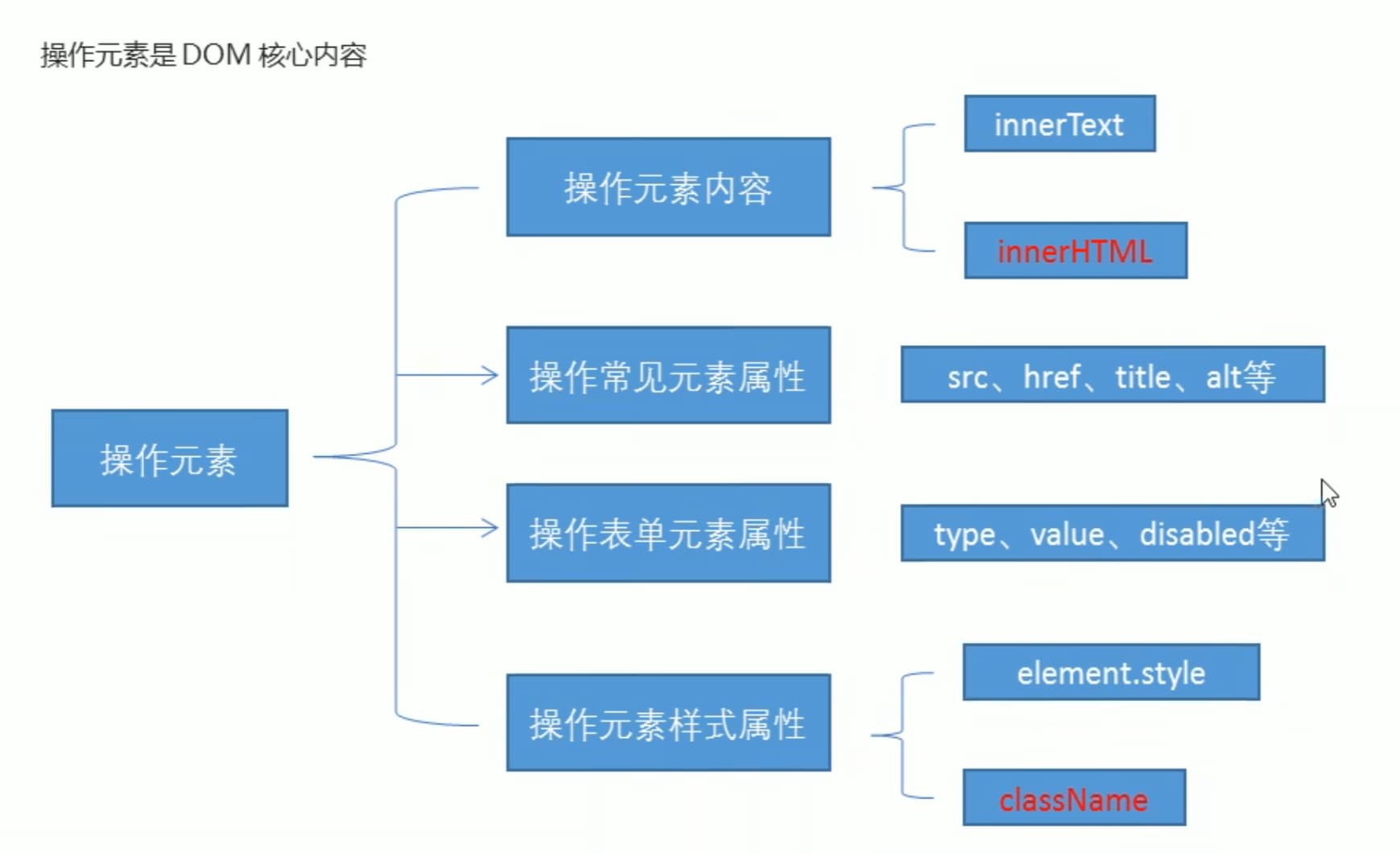
操作元素总结
排他思想(算法)
<body>
    <button>按钮1</button>
    <button>按钮2</button>
    <button>按钮3</button>
    <button>按钮4</button>
    <button>按钮5</button>
    <script>
        // 1. 获取所有按钮元素
        var btns = document.getElementsByTagName('button');
        // btns得到的是伪数组  里面的每一个元素 btns[i]
        for (var i = 0; i < btns.length; i++) {
            btns[i].onclick = function() {
                // (1) 我们先把所有的按钮背景颜色去掉  干掉所有人
                for (var i = 0; i < btns.length; i++) {
                    btns[i].style.backgroundColor = '';
                }
                // (2) 然后才让当前的元素背景颜色为pink 留下我自己
                this.style.backgroundColor = 'pink';

            }
        }
        //2. 首先先排除其他人,然后才设置自己的样式 这种排除其他人的思想我们成为排他思想
    </script>
</body>
百度换肤效果
<!DOCTYPE html>
<html lang="en">

<head>
    <meta charset="UTF-8">
    <meta name="viewport" content="width=device-width, initial-scale=1.0">
    <meta http-equiv="X-UA-Compatible" content="ie=edge">
    <title>Document</title>
    <style>
        * {
            margin: 0;
            padding: 0;
        }

        body {
            background: url(images/1.jpg) no-repeat center top;
        }

        li {
            list-style: none;
        }

        .baidu {
            overflow: hidden;
            margin: 100px auto;
            background-color: #fff;
            width: 410px;
            padding-top: 3px;
        }

        .baidu li {
            float: left;
            margin: 0 1px;
            cursor: pointer;
        }

        .baidu img {
            width: 100px;
        }
    </style>
</head>

<body>
    <ul class="baidu">
        <li><img src="images/1.jpg"></li>
        <li><img src="images/2.jpg"></li>
        <li><img src="images/3.jpg"></li>
        <li><img src="images/4.jpg"></li>
    </ul>
    <script>
        // 1. 获取元素
        var imgs = document.querySelector('.baidu').querySelectorAll('img');
        // console.log(imgs);
        // 2. 循环注册事件
        for (var i = 0; i < imgs.length; i++) {
            imgs[i].onclick = function() {
                // this.src 就是我们点击图片的路径   images/2.jpg
                // console.log(this.src);
                // 把这个路径 this.src 给body 就可以了
                document.body.style.backgroundImage = 'url(' + this.src + ')';
            }
        }
    </script>
</body>

</html>
表格隔行变色效果
<!DOCTYPE html>
<html lang="en">

<head>
    <meta charset="UTF-8">
    <meta name="viewport" content="width=device-width, initial-scale=1.0">
    <meta http-equiv="X-UA-Compatible" content="ie=edge">
    <title>Document</title>
    <style>
        table {
            width: 800px;
            margin: 100px auto;
            text-align: center;
            border-collapse: collapse;
            font-size: 14px;
        }

        thead tr {
            height: 30px;
            background-color: skyblue;
        }

        tbody tr {
            height: 30px;
        }

        tbody td {
            border-bottom: 1px solid #d7d7d7;
            font-size: 12px;
            color: blue;
        }

        .bg {
            background-color: pink;
        }
    </style>
</head>

<body>
    <table>
        <thead>
            <tr>
                <th>代码</th>
                <th>名称</th>
                <th>最新公布净值</th>
                <th>累计净值</th>
                <th>前单位净值</th>
                <th>净值增长率</th>
            </tr>
        </thead>
        <tbody>
            <tr>
                <td>003526</td>
                <td>农银金穗3个月定期开放债券</td>
                <td>1.075</td>
                <td>1.079</td>
                <td>1.074</td>
                <td>+0.047%</td>
            </tr>
            <tr>
                <td>003526</td>
                <td>农银金穗3个月定期开放债券</td>
                <td>1.075</td>
                <td>1.079</td>
                <td>1.074</td>
                <td>+0.047%</td>
            </tr>
            <tr>
                <td>003526</td>
                <td>农银金穗3个月定期开放债券</td>
                <td>1.075</td>
                <td>1.079</td>
                <td>1.074</td>
                <td>+0.047%</td>
            </tr>
            <tr>
                <td>003526</td>
                <td>农银金穗3个月定期开放债券</td>
                <td>1.075</td>
                <td>1.079</td>
                <td>1.074</td>
                <td>+0.047%</td>
            </tr>
            <tr>
                <td>003526</td>
                <td>农银金穗3个月定期开放债券</td>
                <td>1.075</td>
                <td>1.079</td>
                <td>1.074</td>
                <td>+0.047%</td>
            </tr>
            <tr>
                <td>003526</td>
                <td>农银金穗3个月定期开放债券</td>
                <td>1.075</td>
                <td>1.079</td>
                <td>1.074</td>
                <td>+0.047%</td>
            </tr>
        </tbody>
    </table>
    <script>
        // 1.获取元素 获取的是 tbody 里面所有的行
        var trs = document.querySelector('tbody').querySelectorAll('tr');
        // 2. 利用循环绑定注册事件
        for (var i = 0; i < trs.length; i++) {
            // 3. 鼠标经过事件 onmouseover
            trs[i].onmouseover = function() {
                    // console.log(11);
                    this.className = 'bg';
                }
                // 4. 鼠标离开事件 onmouseout
            trs[i].onmouseout = function() {
                this.className = '';
            }
        }
    </script>
</body>

</html>
表单全选取消全选
<!DOCTYPE html>
<html>

<head lang="en">
    <meta charset="UTF-8">
    <title></title>
    <style>
        * {
            padding: 0;
            margin: 0;
        }

        .wrap {
            width: 300px;
            margin: 100px auto 0;
        }

        table {
            border-collapse: collapse;
            border-spacing: 0;
            border: 1px solid #c0c0c0;
            width: 300px;
        }

        th,
        td {
            border: 1px solid #d0d0d0;
            color: #404060;
            padding: 10px;
        }

        th {
            background-color: #09c;
            font: bold 16px "微软雅黑";
            color: #fff;
        }

        td {
            font: 14px "微软雅黑";
        }

        tbody tr {
            background-color: #f0f0f0;
        }

        tbody tr:hover {
            cursor: pointer;
            background-color: #fafafa;
        }
    </style>

</head>

<body>
    <div class="wrap">
        <table>
            <thead>
                <tr>
                    <th>
                        <input type="checkbox" id="j_cbAll" />
                    </th>
                    <th>商品</th>
                    <th>价钱</th>
                </tr>
            </thead>
            <tbody id="j_tb">
                <tr>
                    <td>
                        <input type="checkbox" />
                    </td>
                    <td>iPhone8</td>
                    <td>8000</td>
                </tr>
                <tr>
                    <td>
                        <input type="checkbox" />
                    </td>
                    <td>iPad Pro</td>
                    <td>5000</td>
                </tr>
                <tr>
                    <td>
                        <input type="checkbox" />
                    </td>
                    <td>iPad Air</td>
                    <td>2000</td>
                </tr>
                <tr>
                    <td>
                        <input type="checkbox" />
                    </td>
                    <td>Apple Watch</td>
                    <td>2000</td>
                </tr>

            </tbody>
        </table>
    </div>
    <script>
        // 1. 全选和取消全选做法:  让下面所有复选框的checked属性(选中状态) 跟随 全选按钮即可
        // 获取元素
        var j_cbAll = document.getElementById('j_cbAll'); // 全选按钮
        var j_tbs = document.getElementById('j_tb').getElementsByTagName('input'); // 下面所有的复选框
        // 注册事件
        j_cbAll.onclick = function() {
                // this.checked 它可以得到当前复选框的选中状态如果是true 就是选中,如果是false 就是未选中
                console.log(this.checked);
                for (var i = 0; i < j_tbs.length; i++) {
                    j_tbs[i].checked = this.checked;
                }
            }
            // 2. 下面复选框需要全部选中, 上面全选才能选中做法: 给下面所有复选框绑定点击事件,每次点击,都要循环查看下面所有的复选框是否有没选中的,如果有一个没选中的, 上面全选就不选中。
        for (var i = 0; i < j_tbs.length; i++) {
            j_tbs[i].onclick = function() {
                // flag 控制全选按钮是否选中
                var flag = true;
                // 每次点击下面的复选框都要循环检查者4个小按钮是否全被选中
                for (var i = 0; i < j_tbs.length; i++) {
                    if (!j_tbs[i].checked) {
                        flag = false;
                        break; // 退出for循环 这样可以提高执行效率 因为只要有一个没有选中,剩下的就无需循环判断了
                    }
                }
                j_cbAll.checked = flag;
            }
        }
    </script>
</body>

</html>
自定义属性操作
<body>
    <div id="demo" index="1" class="nav"></div>
    <script>
        var div = document.querySelector('div');
        // 1. 获取元素的属性值
        // (1) element.属性
        console.log(div.id);
        //(2) element.getAttribute('属性')  get得到获取 attribute 属性的意思 我们程序员自己添加的属性我们称为自定义属性 index
        console.log(div.getAttribute('id'));
        console.log(div.getAttribute('index'));
        // 2. 设置元素属性值
        // (1) element.属性= '值'
        div.id = 'test';
        div.className = 'navs';
        // (2) element.setAttribute('属性', '值');  主要针对于自定义属性
        div.setAttribute('index', 2);
        div.setAttribute('class', 'footer'); // class 特殊  这里面写的就是class 不是className
        // 3 移除属性 removeAttribute(属性)
        div.removeAttribute('index');
    </script>
</body>
tab栏切换制作
<!DOCTYPE html>
<html lang="en">

<head>
    <meta charset="UTF-8">
    <meta name="viewport" content="width=device-width, initial-scale=1.0">
    <meta http-equiv="X-UA-Compatible" content="ie=edge">
    <title>Document</title>
    <style>
        * {
            margin: 0;
            padding: 0;
        }

        li {
            list-style-type: none;
        }

        .tab {
            width: 978px;
            margin: 100px auto;
        }

        .tab_list {
            height: 39px;
            border: 1px solid #ccc;
            background-color: #f1f1f1;
        }

        .tab_list li {
            float: left;
            height: 39px;
            line-height: 39px;
            padding: 0 20px;
            text-align: center;
            cursor: pointer;
        }

        .tab_list .current {
            background-color: #c81623;
            color: #fff;
        }

        .item_info {
            padding: 20px 0 0 20px;
        }

        .item {
            display: none;
        }
    </style>
</head>

<body>
    <div class="tab">
        <div class="tab_list">
            <ul>
                <li class="current">商品介绍</li>
                <li>规格与包装</li>
                <li>售后保障</li>
                <li>商品评价(50000)</li>
                <li>手机社区</li>
            </ul>
        </div>
        <div class="tab_con">
            <div class="item" style="display: block;">
                商品介绍模块内容
            </div>
            <div class="item">
                规格与包装模块内容
            </div>
            <div class="item">
                售后保障模块内容
            </div>
            <div class="item">
                商品评价(50000)模块内容
            </div>
            <div class="item">
                手机社区模块内容
            </div>

        </div>
    </div>
    <script>
        // 获取元素
        var tab_list = document.querySelector('.tab_list');
        var lis = tab_list.querySelectorAll('li');
        var items = document.querySelectorAll('.item');
        // for循环绑定点击事件
        for (var i = 0; i < lis.length; i++) {
            // 开始给5个小li 设置索引号
            lis[i].setAttribute('index', i);
            lis[i].onclick = function() {
                // 1. 上的模块选项卡,点击某一个,当前这一个底色会是红色,其余不变(排他思想) 修改类名的方式

                // 干掉所有人 其余的li清除 class 这个类
                for (var i = 0; i < lis.length; i++) {
                    lis[i].className = '';
                }
                // 留下我自己
                this.className = 'current';
                // 2. 下面的显示内容模块
                var index = this.getAttribute('index');
                console.log(index);
                // 干掉所有人 让其余的item 这些div 隐藏
                for (var i = 0; i < items.length; i++) {
                    items[i].style.display = 'none';
                }
                // 留下我自己 让对应的item 显示出来
                items[index].style.display = 'block';
            }
        }
    </script>
</body>

</html>
H5自定义属性
<body>
    <div getTime="20" data-index="2" data-list-name="andy"></div>
    <script>
        var div = document.querySelector('div');
        // console.log(div.getTime);
        console.log(div.getAttribute('getTime'));
        div.setAttribute('data-time', 20);
        console.log(div.getAttribute('data-index'));
        console.log(div.getAttribute('data-list-name'));
        // h5新增的获取自定义属性的方法 它只能获取data-开头的
        // dataset 是一个集合里面存放了所有以data开头的自定义属性
        console.log(div.dataset);
        console.log(div.dataset.index);
        console.log(div.dataset['index']);
        // 如果自定义属性里面有多个-链接的单词,我们获取的时候采取 驼峰命名法
        console.log(div.dataset.listName);
        console.log(div.dataset['listName']);
    </script>
</body>
节点简介
网页中的所有内容都是节点(标签、属性、文本、注释等),在DOM中,节点使用node 来表示HTML DOM树中的所有节点均可通过JavaScript进行访问,所有HTML元素(节点)均可被修改,也可以创建或删除。
节点至少拥有nodeType(节点类型)、nodeName( 节点名称)和nodeValue(节点值)这三个基本属性。
元素1 属性2 文本3
节点操作之父节点
<body>
    <!-- 节点的优点 -->
    <div>我是div</div>
    <span>我是span</span>
    <ul>
        <li>我是li</li>
        <li>我是li</li>
        <li>我是li</li>
        <li>我是li</li>
    </ul>
    <div class="demo">
        <div class="box">
            <span class="erweima">×</span>
        </div>
    </div>

    <script>
        // 1. 父节点 parentNode
        var erweima = document.querySelector('.erweima');
        // var box = document.querySelector('.box');
        // 得到的是离元素最近的父级节点(亲爸爸) 如果找不到父节点就返回为 null
        console.log(erweima.parentNode);
    </script>
</body>
节点操作之子节点
<!DOCTYPE html>
<html lang="en">

<head>
    <meta charset="UTF-8">
    <meta name="viewport" content="width=device-width, initial-scale=1.0">
    <meta http-equiv="X-UA-Compatible" content="ie=edge">
    <title>Document</title>
</head>

<body>
    <!-- 节点的优点 -->
    <div>我是div</div>
    <span>我是span</span>
    <ul>
        <li>我是li</li>
        <li>我是li</li>
        <li>我是li</li>
        <li>我是li</li>

    </ul>
    <ol>
        <li>我是li</li>
        <li>我是li</li>
        <li>我是li</li>
        <li>我是li</li>
    </ol>

    <div class="demo">
        <div class="box">
            <span class="erweima">×</span>
        </div>
    </div>

    <script>
        // DOM 提供的方法(API)获取
        var ul = document.querySelector('ul');
        var lis = ul.querySelectorAll('li');
        // 1. 子节点  childNodes 所有的子节点 包含 元素节点 文本节点等等
        console.log(ul.childNodes);
        console.log(ul.childNodes[0].nodeType);
        console.log(ul.childNodes[1].nodeType);
        // 2. children 获取所有的子元素节点 也是我们实际开发常用的
        console.log(ul.children);
    </script>
</body>

</html>
节点操作之第一个子元素和最后一个子元素
<body>
    <ol>
        <li>我是li1</li>
        <li>我是li2</li>
        <li>我是li3</li>
        <li>我是li4</li>
        <li>我是li5</li>
    </ol>
    <script>
        var ol = document.querySelector('ol');
        // 1. firstChild 第一个子节点 不管是文本节点还是元素节点
        console.log(ol.firstChild);
        console.log(ol.lastChild);
        // 2. firstElementChild 返回第一个子元素节点 ie9才支持
        console.log(ol.firstElementChild);
        console.log(ol.lastElementChild);
        // 3. 实际开发的写法  既没有兼容性问题又返回第一个子元素
        console.log(ol.children[0]);
        console.log(ol.children[ol.children.length - 1]);
    </script>
</body>
新浪下拉菜单
<!DOCTYPE html>
<html lang="en">

<head>
    <meta charset="UTF-8">
    <meta name="viewport" content="width=device-width, initial-scale=1.0">
    <meta http-equiv="X-UA-Compatible" content="ie=edge">
    <title>Document</title>
    <style>
        * {
            margin: 0;
            padding: 0;
        }

        li {
            list-style-type: none;
        }

        a {
            text-decoration: none;
            font-size: 14px;
        }

        .nav {
            margin: 100px;
        }

        .nav>li {
            position: relative;
            float: left;
            width: 80px;
            height: 41px;
            text-align: center;
        }

        .nav li a {
            display: block;
            width: 100%;
            height: 100%;
            line-height: 41px;
            color: #333;
        }

        .nav>li>a:hover {
            background-color: #eee;
        }

        .nav ul {
            display: none;
            position: absolute;
            top: 41px;
            left: 0;
            width: 100%;
            border-left: 1px solid #FECC5B;
            border-right: 1px solid #FECC5B;
        }

        .nav ul li {
            border-bottom: 1px solid #FECC5B;
        }

        .nav ul li a:hover {
            background-color: #FFF5DA;
        }
    </style>
</head>

<body>
    <ul class="nav">
        <li>
            <a href="#">微博</a>
            <ul>
                <li>
                    <a href="">私信</a>
                </li>
                <li>
                    <a href="">评论</a>
                </li>
                <li>
                    <a href="">@我</a>
                </li>
            </ul>
        </li>
        <li>
            <a href="#">微博</a>
            <ul>
                <li>
                    <a href="">私信</a>
                </li>
                <li>
                    <a href="">评论</a>
                </li>
                <li>
                    <a href="">@我</a>
                </li>
            </ul>
        </li>
        <li>
            <a href="#">微博</a>
            <ul>
                <li>
                    <a href="">私信</a>
                </li>
                <li>
                    <a href="">评论</a>
                </li>
                <li>
                    <a href="">@我</a>
                </li>
            </ul>
        </li>
        <li>
            <a href="#">微博</a>
            <ul>
                <li>
                    <a href="">私信</a>
                </li>
                <li>
                    <a href="">评论</a>
                </li>
                <li>
                    <a href="">@我</a>
                </li>
            </ul>
        </li>
    </ul>
    <script>
        // 1. 获取元素
        var nav = document.querySelector('.nav');
        var lis = nav.children; // 得到4个小li
        // 2.循环注册事件
        for (var i = 0; i < lis.length; i++) {
            lis[i].onmouseover = function() {
                this.children[1].style.display = 'block';
            }
            lis[i].onmouseout = function() {
                this.children[1].style.display = 'none';
            }
        }
    </script>
</body>

</html>
节点操作之兄弟节点
<body>
    <div>我是div</div>
    <span>我是span</span>
    <script>
        var div = document.querySelector('div');
        // 1.nextSibling 下一个兄弟节点 包含元素节点或者 文本节点等等
        console.log(div.nextSibling);
        console.log(div.previousSibling);
        // 2. nextElementSibling 得到下一个兄弟元素节点
        console.log(div.nextElementSibling);
        console.log(div.previousElementSibling);
    </script>
</body>
节点操作之创建和添加节点
<body>
    <ul>
        <li>123</li>
    </ul>
    <script>
        // 1. 创建节点元素节点
        var li = document.createElement('li');
        // 2. 添加节点 node.appendChild(child)  node 父级  child 是子级 后面追加元素  类似于数组中的push
        var ul = document.querySelector('ul');
        ul.appendChild(li);
        // 3. 添加节点 node.insertBefore(child, 指定元素);
        var lili = document.createElement('li');
        ul.insertBefore(lili, ul.children[0]);
        // 4. 我们想要页面添加一个新的元素 : 1. 创建元素 2. 添加元素
    </script>
</body>
简单版发布留言案例
<!DOCTYPE html>
<html lang="en">

<head>
    <meta charset="UTF-8">
    <meta name="viewport" content="width=device-width, initial-scale=1.0">
    <meta http-equiv="X-UA-Compatible" content="ie=edge">
    <title>Document</title>
    <style>
        * {
            margin: 0;
            padding: 0;
        }

        body {
            padding: 100px;
        }

        textarea {
            width: 200px;
            height: 100px;
            border: 1px solid pink;
            outline: none;
            resize: none;
        }

        ul {
            margin-top: 50px;
        }

        li {
            width: 300px;
            padding: 5px;
            background-color: rgb(245, 209, 243);
            color: red;
            font-size: 14px;
            margin: 15px 0;
        }
    </style>
</head>

<body>
    <textarea name="" id=""></textarea>
    <button>发布</button>
    <ul>

    </ul>
    <script>
        // 1. 获取元素
        var btn = document.querySelector('button');
        var text = document.querySelector('textarea');
        var ul = document.querySelector('ul');
        // 2. 注册事件
        btn.onclick = function() {
            if (text.value == '') {
                alert('您没有输入内容');
                return false;
            } else {
                // console.log(text.value);
                // (1) 创建元素
                var li = document.createElement('li');
                // 先有li 才能赋值
                li.innerHTML = text.value;
                // (2) 添加元素
                // ul.appendChild(li);
                ul.insertBefore(li, ul.children[0]);
            }
        }
    </script>
</body>

</html>
节点操作-删除节点
<body>
    <button>删除</button>
    <ul>
        <li>熊大</li>
        <li>熊二</li>
        <li>光头强</li>
    </ul>
    <script>
        // 1.获取元素
        var ul = document.querySelector('ul');
        var btn = document.querySelector('button');
        // 2. 删除元素  node.removeChild(child)
        // ul.removeChild(ul.children[0]);
        // 3. 点击按钮依次删除里面的孩子
        btn.onclick = function() {
            if (ul.children.length == 0) {
                this.disabled = true;
            } else {
                ul.removeChild(ul.children[0]);
            }
        }
    </script>
</body>
删除留言案例
<!DOCTYPE html>
<html lang="en">

<head>
    <meta charset="UTF-8">
    <meta name="viewport" content="width=device-width, initial-scale=1.0">
    <meta http-equiv="X-UA-Compatible" content="ie=edge">
    <title>Document</title>
    <style>
        * {
            margin: 0;
            padding: 0;
        }

        body {
            padding: 100px;
        }

        textarea {
            width: 200px;
            height: 100px;
            border: 1px solid pink;
            outline: none;
            resize: none;
        }

        ul {
            margin-top: 50px;
        }

        li {
            width: 300px;
            padding: 5px;
            background-color: rgb(245, 209, 243);
            color: red;
            font-size: 14px;
            margin: 15px 0;
        }

        li a {
            float: right;
        }
    </style>
</head>

<body>
    <textarea name="" id=""></textarea>
    <button>发布</button>
    <ul>

    </ul>
    <script>
        // 1. 获取元素
        var btn = document.querySelector('button');
        var text = document.querySelector('textarea');
        var ul = document.querySelector('ul');
        // 2. 注册事件
        btn.onclick = function() {
            if (text.value == '') {
                alert('您没有输入内容');
                return false;
            } else {
                // console.log(text.value);
                // (1) 创建元素
                var li = document.createElement('li');
                // 先有li 才能赋值
                li.innerHTML = text.value + "<a href='javascript:;'>删除</a>";
                // (2) 添加元素
                // ul.appendChild(li);
                ul.insertBefore(li, ul.children[0]);
                // (3) 删除元素 删除的是当前链接的li  它的父亲
                var as = document.querySelectorAll('a');
                for (var i = 0; i < as.length; i++) {
                    as[i].onclick = function() {
                        // node.removeChild(child); 删除的是 li 当前a所在的li  this.parentNode;
                        ul.removeChild(this.parentNode);
                    }
                }
            }
        }
    </script>
</body>

</html>
节点操作-复制节点
<body>
    <ul>
        <li>1111</li>
        <li>2</li>
        <li>3</li>
    </ul>
    <script>
        var ul = document.querySelector('ul');
        // 1. node.cloneNode(); 括号为空或者里面是false 浅拷贝 只复制标签不复制里面的内容
        // 2. node.cloneNode(true); 括号为true 深拷贝 复制标签复制里面的内容
        var lili = ul.children[0].cloneNode(true);
        ul.appendChild(lili);
    </script>
</body>
动态生成表格
<!DOCTYPE html>
<html lang="en">

<head>
    <meta charset="UTF-8">
    <meta name="viewport" content="width=device-width, initial-scale=1.0">
    <meta http-equiv="X-UA-Compatible" content="ie=edge">
    <title>Document</title>
    <style>
        table {
            width: 500px;
            margin: 100px auto;
            border-collapse: collapse;
            text-align: center;
        }

        td,
        th {
            border: 1px solid #333;
        }

        thead tr {
            height: 40px;
            background-color: #ccc;
        }
    </style>
</head>

<body>
    <table cellspacing="0">
        <thead>
            <tr>
                <th>姓名</th>
                <th>科目</th>
                <th>成绩</th>
                <th>操作</th>
            </tr>
        </thead>
        <tbody>

        </tbody>
    </table>
    <script>
        // 1.先去准备好学生的数据
        var datas = [{
            name: '魏璎珞',
            subject: 'JavaScript',
            score: 100
        }, {
            name: '弘历',
            subject: 'JavaScript',
            score: 98
        }, {
            name: '傅恒',
            subject: 'JavaScript',
            score: 99
        }, {
            name: '明玉',
            subject: 'JavaScript',
            score: 88
        }, {
            name: '大猪蹄子',
            subject: 'JavaScript',
            score: 0
        }];
        // 2. 往tbody 里面创建行: 有几个人(通过数组的长度)我们就创建几行
        var tbody = document.querySelector('tbody');
        for (var i = 0; i < datas.length; i++) { // 外面的for循环管行 tr
            // 1. 创建 tr行
            var tr = document.createElement('tr');
            tbody.appendChild(tr);
            // 2. 行里面创建单元格(跟数据有关系的3个单元格) td 单元格的数量取决于每个对象里面的属性个数  for循环遍历对象 datas[i]
            for (var k in datas[i]) { // 里面的for循环管列 td
                // 创建单元格
                var td = document.createElement('td');
                // 把对象里面的属性值 datas[i][k] 给 td
                // console.log(datas[i][k]);
                td.innerHTML = datas[i][k];
                tr.appendChild(td);
            }
            // 3. 创建有删除2个字的单元格
            var td = document.createElement('td');
            td.innerHTML = '<a href="javascript:;">删除 </a>';
            tr.appendChild(td);

        }
        // 4. 删除操作 开始
        var as = document.querySelectorAll('a');
        for (var i = 0; i < as.length; i++) {
            as[i].onclick = function() {
                // 点击a 删除 当前a 所在的行(链接的爸爸的爸爸)  node.removeChild(child)
                tbody.removeChild(this.parentNode.parentNode)
            }
        }
        // for(var k in obj) {
        //     k 得到的是属性名
        //     obj[k] 得到是属性值
        // }
    </script>
</body>

</html>
document.write创建元素
<!DOCTYPE html>
<html lang="en">

<head>
    <meta charset="UTF-8">
    <meta name="viewport" content="width=device-width, initial-scale=1.0">
    <meta http-equiv="X-UA-Compatible" content="ie=edge">
    <title>Document</title>
</head>

<body>
    <button>点击</button>
    <p>abc</p>
    <div class="inner"></div>
    <div class="create"></div>
    <script>
        // window.onload = function() {
        //         document.write('<div>123</div>');

        //     }
        // 三种创建元素方式区别
        // 1. document.write() 创建元素  如果页面文档流加载完毕,再调用这句话会导致页面重绘
        // var btn = document.querySelector('button');
        // btn.onclick = function() {
        //     document.write('<div>123</div>');
        // }

        // 2. innerHTML 创建元素
        var inner = document.querySelector('.inner');
        // for (var i = 0; i <= 100; i++) {
        //     inner.innerHTML += '<a href="#">百度</a>'
        // }
        var arr = [];
        for (var i = 0; i <= 100; i++) {
            arr.push('<a href="#">百度</a>');
        }
        inner.innerHTML = arr.join('');
        // 3. document.createElement() 创建元素
        var create = document.querySelector('.create');
        for (var i = 0; i <= 100; i++) {
            var a = document.createElement('a');
            create.appendChild(a);
        }
    </script>
</body>

</html>
innerHTML和createElement效率对比
三种动态创建元素区别
document.write() element .innerHTML document.createElement()
区别:
- document.write 是直接将内容写入页面的内容流,但是文档流执行完毕,则它会导致页面全部重绘
- innerHTML 是将内容写入某个 DOM 节点,不会导致页面全部重绘
- innerHTML创建多个元素效率更高(不要拼接字符串,采取数组形式拼接),结构稍微复杂
- createElement()创建多个元素效率稍低一点点,但是结构更清晰
注册事件两种方式
<body>
    <button>传统注册事件</button>
    <button>方法监听注册事件</button>
    <button>ie9 attachEvent</button>
    <script>
        var btns = document.querySelectorAll('button');
        // 1. 传统方式注册事件
        btns[0].onclick = function() {
            alert('hi');
        }
        btns[0].onclick = function() {
                alert('hao a u');
            }
            // 2. 事件侦听注册事件 addEventListener
            // (1) 里面的事件类型是字符串 必定加引号 而且不带on
            // (2) 同一个元素 同一个事件可以添加多个侦听器(事件处理程序)
        btns[1].addEventListener('click', function() {
            alert(22);
        })
        btns[1].addEventListener('click', function() {
                alert(33);
            })
            // 3. attachEvent ie9以前的版本支持
        btns[2].attachEvent('onclick', function() {
            alert(11);
        })
    </script>
</body>
删除事件
<!DOCTYPE html>
<html lang="en">

<head>
    <meta charset="UTF-8">
    <meta name="viewport" content="width=device-width, initial-scale=1.0">
    <meta http-equiv="X-UA-Compatible" content="ie=edge">
    <title>Document</title>
    <style>
        div {
            width: 100px;
            height: 100px;
            background-color: pink;
        }
    </style>
</head>

<body>
    <div>1</div>
    <div>2</div>
    <div>3</div>
    <script>
        var divs = document.querySelectorAll('div');
        divs[0].onclick = function() {
                alert(11);
                // 1. 传统方式删除事件
                divs[0].onclick = null;
            }
            // 2. removeEventListener 删除事件
        divs[1].addEventListener('click', fn) // 里面的fn 不需要调用加小括号

        function fn() {
            alert(22);
            divs[1].removeEventListener('click', fn);
        }
        // 3. detachEvent
        divs[2].attachEvent('onclick', fn1);

        function fn1() {
            alert(33);
            divs[2].detachEvent('onclick', fn1);
        }
    </script>
</body>

</html>
DOM事件流理论
事件流描述的是从页面中接收事件的顺序
事件发生时会在元素节点之间按照特定的顺序传播,这个传播过程即 DOM 事件流
DOM 事件流分为3个阶段:
- 捕获阶段
- 当前目标阶段
- 冒泡阶段
DOM事件流代码验证
<!DOCTYPE html>
<html lang="en">

<head>
    <meta charset="UTF-8">
    <meta name="viewport" content="width=device-width, initial-scale=1.0">
    <meta http-equiv="X-UA-Compatible" content="ie=edge">
    <title>Document</title>
    <style>
        .father {
            overflow: hidden;
            width: 300px;
            height: 300px;
            margin: 100px auto;
            background-color: pink;
            text-align: center;
        }

        .son {
            width: 200px;
            height: 200px;
            margin: 50px;
            background-color: purple;
            line-height: 200px;
            color: #fff;
        }
    </style>
</head>

<body>
    <div class="father">
        <div class="son">son盒子</div>
    </div>
    <script>
        // dom 事件流 三个阶段
        // 1. JS 代码中只能执行捕获或者冒泡其中的一个阶段。
        // 2. onclick 和 attachEvent(ie) 只能得到冒泡阶段。
        // 3. 捕获阶段 如果addEventListener 第三个参数是 true 那么则处于捕获阶段  document -> html -> body -> father -> son
        // var son = document.querySelector('.son');
        // son.addEventListener('click', function() {
        //     alert('son');
        // }, true);
        // var father = document.querySelector('.father');
        // father.addEventListener('click', function() {
        //     alert('father');
        // }, true);
        // 4. 冒泡阶段 如果addEventListener 第三个参数是 false 或者 省略 那么则处于冒泡阶段  son -> father ->body -> html -> document
        var son = document.querySelector('.son');
        son.addEventListener('click', function() {
            alert('son');
        }, false);
        var father = document.querySelector('.father');
        father.addEventListener('click', function() {
            alert('father');
        }, false);
        document.addEventListener('click', function() {
            alert('document');
        })
    </script>
</body>

</html>
什么是事件对象
<!DOCTYPE html>
<html lang="en">

<head>
    <meta charset="UTF-8">
    <meta name="viewport" content="width=device-width, initial-scale=1.0">
    <meta http-equiv="X-UA-Compatible" content="ie=edge">
    <title>Document</title>
    <style>
        div {
            width: 100px;
            height: 100px;
            background-color: pink;
        }
    </style>
</head>

<body>
    <div>123</div>
    <script>
        // 事件对象
        var div = document.querySelector('div');
        div.onclick = function(e) {
                // console.log(e);
                // console.log(window.event);
                // e = e || window.event;
                console.log(e);


            }
            // div.addEventListener('click', function(e) {
            //         console.log(e);

        //     })
        // 1. event 就是一个事件对象 写到我们侦听函数的 小括号里面 当形参来看
        // 2. 事件对象只有有了事件才会存在,它是系统给我们自动创建的,不需要我们传递参数
        // 3. 事件对象 是 我们事件的一系列相关数据的集合 跟事件相关的 比如鼠标点击里面就包含了鼠标的相关信息,鼠标坐标啊,如果是键盘事件里面就包含的键盘事件的信息 比如 判断用户按下了那个键
        // 4. 这个事件对象我们可以自己命名 比如 event 、 evt、 e
        // 5. 事件对象也有兼容性问题 ie678 通过 window.event 兼容性的写法  e = e || window.event;
    </script>
</body>

</html>
e.target和this区别
<!DOCTYPE html>
<html lang="en">

<head>
    <meta charset="UTF-8">
    <meta name="viewport" content="width=device-width, initial-scale=1.0">
    <meta http-equiv="X-UA-Compatible" content="ie=edge">
    <title>Document</title>
    <style>
        div {
            width: 100px;
            height: 100px;
            background-color: pink;
        }
    </style>
</head>

<body>
    <div>123</div>
    <ul>
        <li>abc</li>
        <li>abc</li>
        <li>abc</li>
    </ul>
    <script>
        // 常见事件对象的属性和方法
        // 1. e.target 返回的是触发事件的对象(元素)  this 返回的是绑定事件的对象(元素)
        // 区别 : e.target 点击了那个元素,就返回那个元素 this 那个元素绑定了这个点击事件,那么就返回谁
        var div = document.querySelector('div');
        div.addEventListener('click', function(e) {
            console.log(e.target);
            console.log(this);

        })
        var ul = document.querySelector('ul');
        ul.addEventListener('click', function(e) {
                // 我们给ul 绑定了事件  那么this 就指向ul
                console.log(this);
                console.log(e.currentTarget);

                // e.target 指向我们点击的那个对象 谁触发了这个事件 我们点击的是li e.target 指向的就是li
                console.log(e.target);

            })
            // 了解兼容性
            // div.onclick = function(e) {
            //     e = e || window.event;
            //     var target = e.target || e.srcElement;
            //     console.log(target);

        // }
        // 2. 了解 跟 this 有个非常相似的属性 currentTarget  ie678不认识
    </script>
</body>

</html>
阻止默认行为
<!DOCTYPE html>
<html lang="en">

<head>
    <meta charset="UTF-8">
    <meta name="viewport" content="width=device-width, initial-scale=1.0">
    <meta http-equiv="X-UA-Compatible" content="ie=edge">
    <title>Document</title>
    <style>

    </style>
</head>

<body>
    <div>123</div>
    <a href="http://www.baidu.com">百度</a>
    <form action="http://www.baidu.com">
        <input type="submit" value="提交" name="sub">
    </form>
    <script>
        // 常见事件对象的属性和方法
        // 1. 返回事件类型
        var div = document.querySelector('div');
        div.addEventListener('click', fn);
        div.addEventListener('mouseover', fn);
        div.addEventListener('mouseout', fn);

        function fn(e) {
            console.log(e.type);

        }
        // 2. 阻止默认行为(事件) 让链接不跳转 或者让提交按钮不提交
        var a = document.querySelector('a');
        a.addEventListener('click', function(e) {
                e.preventDefault(); //  dom 标准写法
            })
            // 3. 传统的注册方式
        a.onclick = function(e) {
            // 普通浏览器 e.preventDefault();  方法
            // e.preventDefault();
            // 低版本浏览器 ie678  returnValue  属性
            // e.returnValue;
            // 我们可以利用return false 也能阻止默认行为 没有兼容性问题 特点: return 后面的代码不执行了, 而且只限于传统的注册方式
            return false;
            alert(11);
        }
    </script>
</body>

</html>
阻止事件冒泡
<!DOCTYPE html>
<html lang="en">

<head>
    <meta charset="UTF-8">
    <meta name="viewport" content="width=device-width, initial-scale=1.0">
    <meta http-equiv="X-UA-Compatible" content="ie=edge">
    <title>Document</title>
    <style>
        .father {
            overflow: hidden;
            width: 300px;
            height: 300px;
            margin: 100px auto;
            background-color: pink;
            text-align: center;
        }

        .son {
            width: 200px;
            height: 200px;
            margin: 50px;
            background-color: purple;
            line-height: 200px;
            color: #fff;
        }
    </style>
</head>

<body>
    <div class="father">
        <div class="son">son儿子</div>
    </div>
    <script>
        // 常见事件对象的属性和方法
        // 阻止冒泡  dom 推荐的标准 stopPropagation()
        var son = document.querySelector('.son');
        son.addEventListener('click', function(e) {
            alert('son');
            e.stopPropagation(); // stop 停止  Propagation 传播
            e.cancelBubble = true; // 非标准 cancel 取消 bubble 泡泡
        }, false);

        var father = document.querySelector('.father');
        father.addEventListener('click', function() {
            alert('father');
        }, false);
        document.addEventListener('click', function() {
            alert('document');
        })
    </script>
</body>

</html>
事件委托
事件委托的原理:不是每个子节点单独设置事件监听器,而是事件监听器设置在其父节点上,然后利用冒泡原理影响设置每个子节点。
<body>
    <ul>
        <li>知否知否,点我应有弹框在手!</li>
        <li>知否知否,点我应有弹框在手!</li>
        <li>知否知否,点我应有弹框在手!</li>
        <li>知否知否,点我应有弹框在手!</li>
        <li>知否知否,点我应有弹框在手!</li>
    </ul>
    <script>
        // 事件委托的核心原理:给父节点添加侦听器, 利用事件冒泡影响每一个子节点
        var ul = document.querySelector('ul');
        ul.addEventListener('click', function(e) {
            // alert('知否知否,点我应有弹框在手!');
            // e.target 这个可以得到我们点击的对象
            e.target.style.backgroundColor = 'pink';


        })
    </script>
</body>
禁止选中文字和禁止右键菜单
<body>
    我是一段不愿意分享的文字
    <script>
        // 1. contextmenu 我们可以禁用右键菜单
        document.addEventListener('contextmenu', function(e) {
                e.preventDefault();
            })
            // 2. 禁止选中文字 selectstart
        document.addEventListener('selectstart', function(e) {
            e.preventDefault();

        })
    </script>
</body>
获得鼠标在页面中的坐标
<body>
    <script>
        // 鼠标事件对象 MouseEvent
        document.addEventListener('click', function(e) {
            // 1. client 鼠标在可视区的x和y坐标
            console.log(e.clientX);
            console.log(e.clientY);
            console.log('---------------------');

            // 2. page 鼠标在页面文档的x和y坐标
            console.log(e.pageX);
            console.log(e.pageY);
            console.log('---------------------');

            // 3. screen 鼠标在电脑屏幕的x和y坐标
            console.log(e.screenX);
            console.log(e.screenY);

        })
    </script>
</body>
跟随鼠标的天使
<!DOCTYPE html>
<html lang="en">

<head>
    <meta charset="UTF-8">
    <meta name="viewport" content="width=device-width, initial-scale=1.0">
    <meta http-equiv="X-UA-Compatible" content="ie=edge">
    <title>Document</title>
    <style>
        img {
            position: absolute;
            top: 2px;
        }
    </style>
</head>

<body>
    <img src="images/angel.gif" alt="">
    <script>
        var pic = document.querySelector('img');
        document.addEventListener('mousemove', function(e) {
            // 1. mousemove只要我们鼠标移动1px 就会触发这个事件
            // console.log(1);
            // 2.核心原理: 每次鼠标移动,我们都会获得最新的鼠标坐标, 把这个x和y坐标做为图片的top和left 值就可以移动图片
            var x = e.pageX;
            var y = e.pageY;
            console.log('x坐标是' + x, 'y坐标是' + y);
            //3 . 千万不要忘记给left 和top 添加px 单位
            pic.style.left = x - 50 + 'px';
            pic.style.top = y - 40 + 'px';


        });
    </script>
</body>

</html>
常用的键盘事件
<body>
    <script>
        // 常用的键盘事件
        //1. keyup 按键弹起的时候触发
        // document.onkeyup = function() {
        //         console.log('我弹起了');

        //     }
        document.addEventListener('keyup', function() {
            console.log('我弹起了');
        })

        //3. keypress 按键按下的时候触发  不能识别功能键 比如 ctrl shift 左右箭头啊
        document.addEventListener('keypress', function() {
                console.log('我按下了press');
            })
            //2. keydown 按键按下的时候触发  能识别功能键 比如 ctrl shift 左右箭头啊
        document.addEventListener('keydown', function() {
                console.log('我按下了down');
            })
            // 4. 三个事件的执行顺序  keydown -- keypress -- keyup
    </script>
</body>
keyCode判断用户按下哪个键
<!DOCTYPE html>
<html lang="en">

<head>
    <meta charset="UTF-8">
    <meta name="viewport" content="width=device-width, initial-scale=1.0">
    <meta http-equiv="X-UA-Compatible" content="ie=edge">
    <title>Document</title>
</head>

<body>
    <script>
        // 键盘事件对象中的keyCode属性可以得到相应键的ASCII码值
        // 1. 我们的keyup 和keydown事件不区分字母大小写  a 和 A 得到的都是65
        // 2. 我们的keypress 事件 区分字母大小写  a  97 和 A 得到的是65
        document.addEventListener('keyup', function(e) {
            // console.log(e);
            console.log('up:' + e.keyCode);
            // 我们可以利用keycode返回的ASCII码值来判断用户按下了那个键
            if (e.keyCode === 65) {
                alert('您按下的a键');
            } else {
                alert('您没有按下a键')
            }

        })
        document.addEventListener('keypress', function(e) {
            // console.log(e);
            console.log('press:' + e.keyCode);

        })
    </script>
</body>

</html>
模拟京东按键输入内容案例
<body>
    <input type="text">
    <script>
        // 核心思路: 检测用户是否按下了s 键,如果按下s 键,就把光标定位到搜索框里面
        // 使用键盘事件对象里面的keyCode 判断用户按下的是否是s键
        // 搜索框获得焦点: 使用 js 里面的 focus() 方法
        var search = document.querySelector('input');
        document.addEventListener('keyup', function(e) {
            // console.log(e.keyCode);
            if (e.keyCode === 83) {
                search.focus();
            }
        })
    </script>
</body>
模拟京东快递单号查询
<!DOCTYPE html>
<html lang="en">

<head>
    <meta charset="UTF-8">
    <meta name="viewport" content="width=device-width, initial-scale=1.0">
    <meta http-equiv="X-UA-Compatible" content="ie=edge">
    <title>Document</title>
    <style>
        * {
            margin: 0;
            padding: 0;
        }

        .search {
            position: relative;
            width: 178px;
            margin: 100px;
        }

        .con {
            display: none;
            position: absolute;
            top: -40px;
            width: 171px;
            border: 1px solid rgba(0, 0, 0, .2);
            box-shadow: 0 2px 4px rgba(0, 0, 0, .2);
            padding: 5px 0;
            font-size: 18px;
            line-height: 20px;
            color: #333;
        }

        .con::before {
            content: '';
            width: 0;
            height: 0;
            position: absolute;
            top: 28px;
            left: 18px;
            border: 8px solid #000;
            border-style: solid dashed dashed;
            border-color: #fff transparent transparent;
        }
    </style>
</head>

<body>
    <div class="search">
        <div class="con">123</div>
        <input type="text" placeholder="请输入您的快递单号" class="jd">
    </div>
    <script>
        // 快递单号输入内容时, 上面的大号字体盒子(con)显示(这里面的字号更大)
        // 表单检测用户输入: 给表单添加键盘事件
        // 同时把快递单号里面的值(value)获取过来赋值给 con盒子(innerText)做为内容
        // 如果快递单号里面内容为空,则隐藏大号字体盒子(con)盒子
        var con = document.querySelector('.con');
        var jd_input = document.querySelector('.jd');
        jd_input.addEventListener('keyup', function() {
                // console.log('输入内容啦');
                if (this.value == '') {
                    con.style.display = 'none';
                } else {
                    con.style.display = 'block';
                    con.innerText = this.value;
                }
            })
            // 当我们失去焦点,就隐藏这个con盒子
        jd_input.addEventListener('blur', function() {
                con.style.display = 'none';
            })
            // 当我们获得焦点,就显示这个con盒子
        jd_input.addEventListener('focus', function() {
            if (this.value !== '') {
                con.style.display = 'block';
            }
        })
    </script>
</body>